Construir um agente de IA não deve exigir começar de uma configuração técnica em branco.
Com o Enter Agent Builder, você pode criar seu próprio agente por meio de um fluxo de trabalho guiado: comece a partir de um modelo, gere a configuração do agente, personalize suas Habilidades e Conhecimento, teste como ele responde e publique-o nos locais onde as pessoas realmente precisam dele.
Seu agente pode funcionar de forma independente, ser incorporado em um site ou conectar-se diretamente a plataformas de trabalho como o Slack e o Feishu.
Enter Agent Builder permite que você crie seu próprio Agente de IA, personalize-o com Habilidades e Conhecimento, teste-o antes do lançamento e publique-o como um aplicativo web independente, conecte-o a um site do Enter ou leve-o para plataformas de equipe como o Slack e o Feishu.
Se você já quis ter seu próprio funcionário de IA sem escrever código, o Agent Builder foi feito para isso.
Em vez de começar do zero, você pode iniciar com um modelo pronto, deixar o Enter gerar a primeira versão e, em seguida, refinar o Agente com o conteúdo e as capacidades do seu próprio negócio.
Aqui está o fluxo de trabalho completo.
Criar um Novo Agente
Abra o Enter e clique em Agente.
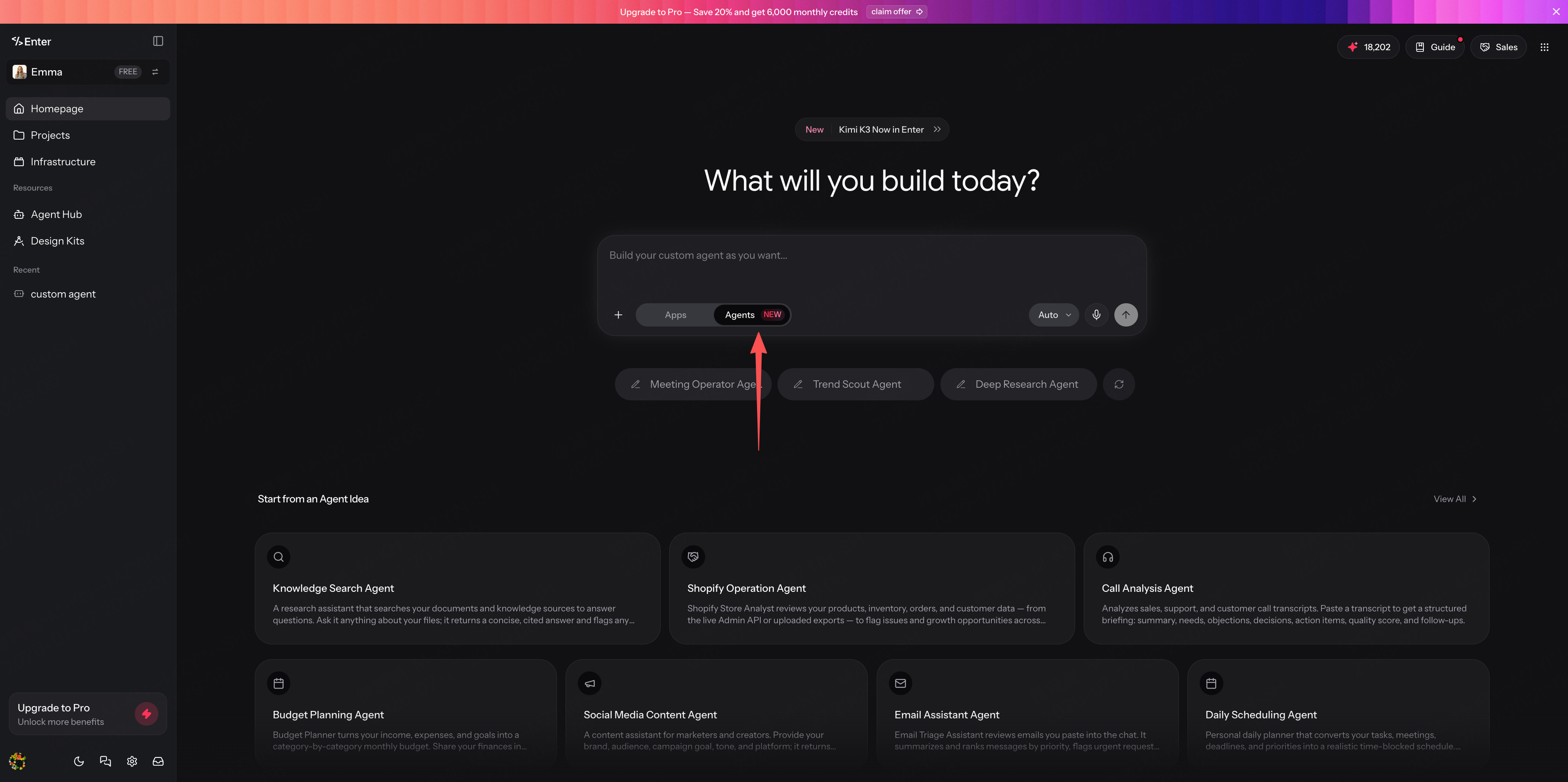
Você verá vários modelos de Agente pré-construídos, incluindo Meeting Operator Agent, Data Analyst Agent, Deep Research Agent, e mais.
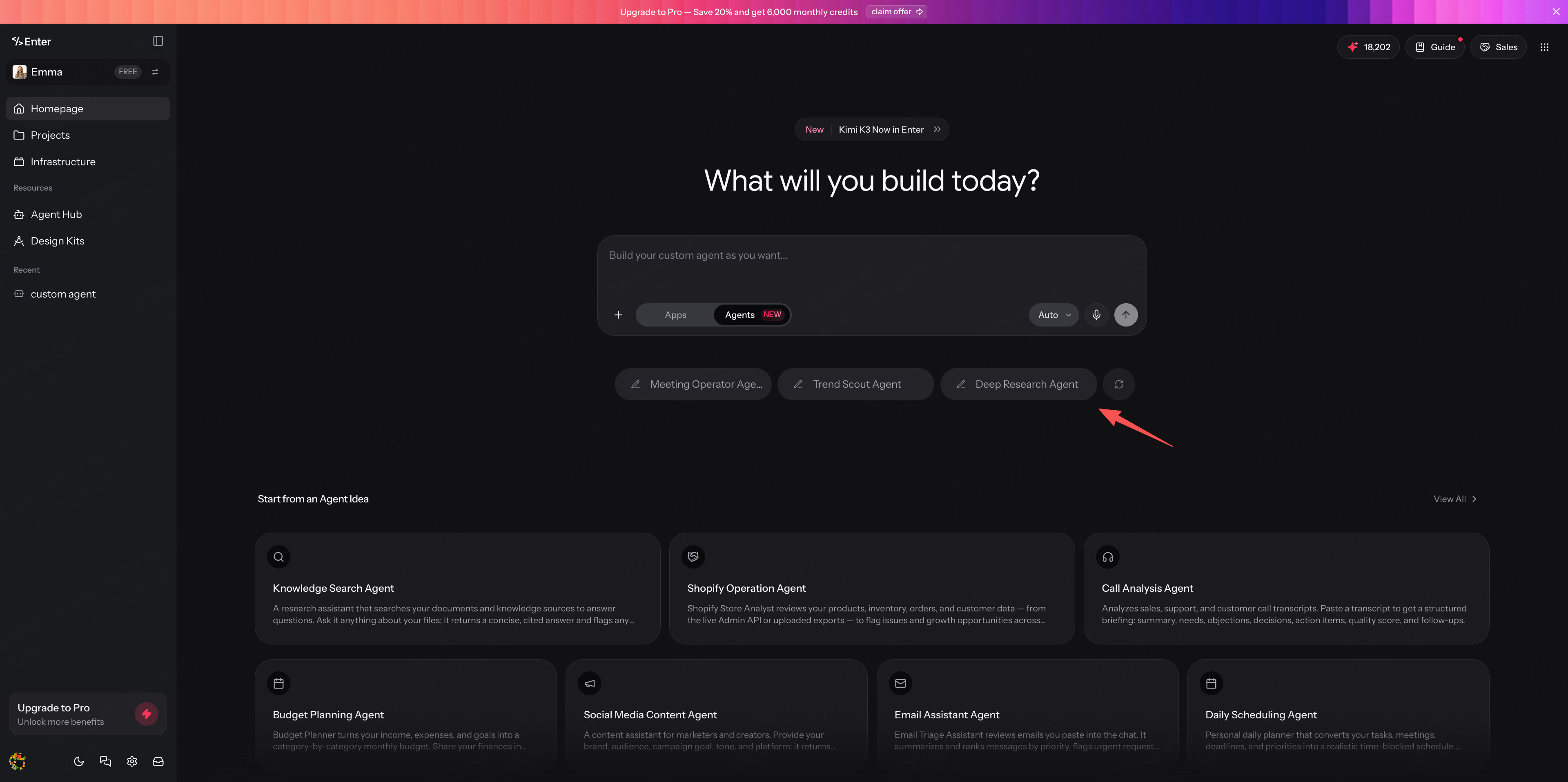
Uma vez selecionado, o Enter prepara automaticamente um prompt profissional na caixa de chat. Clique em Enviar, e o Enter começa a construir o Agente.
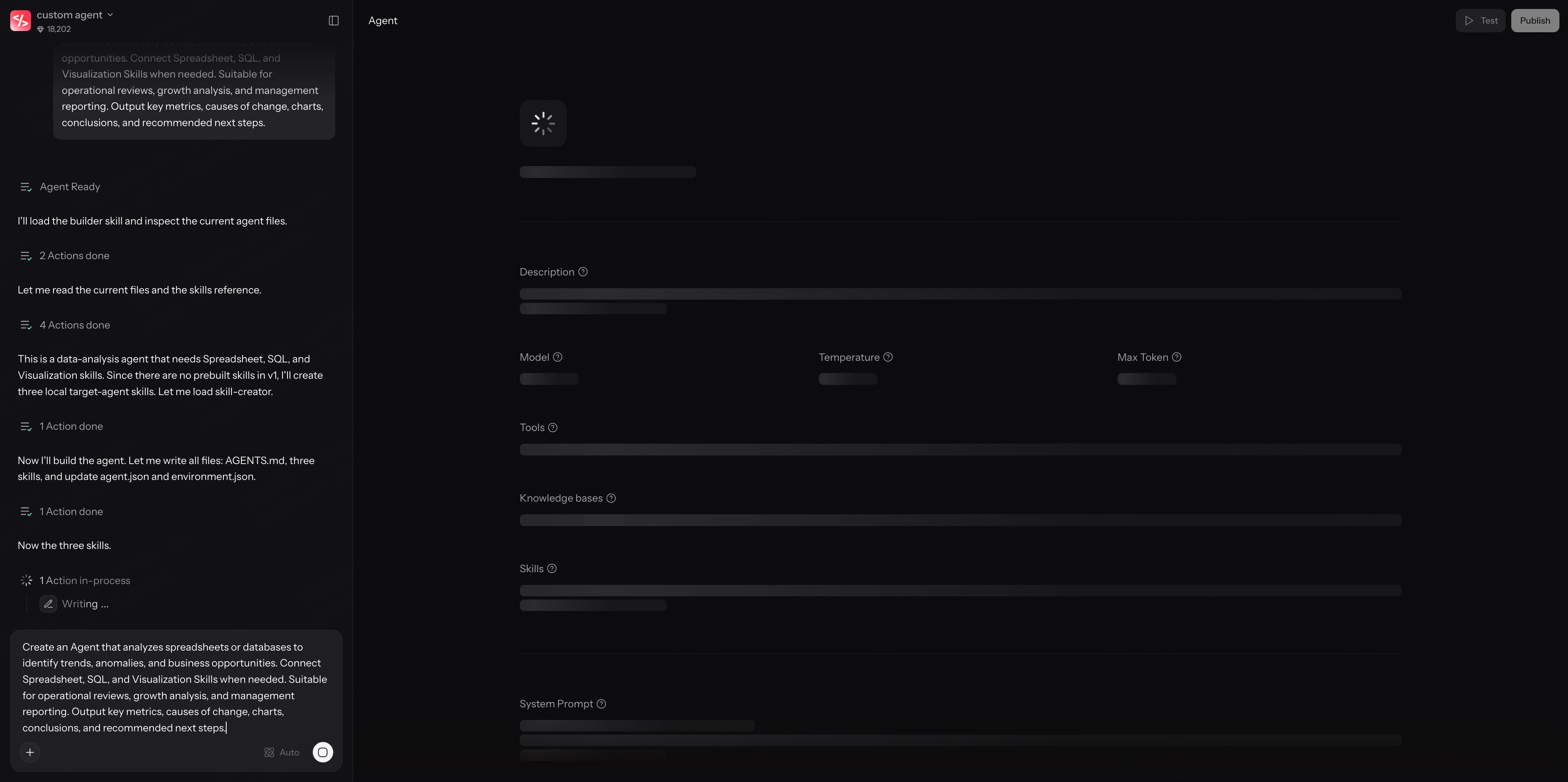
Em poucos segundos, seu primeiro Agente estará pronto com uma configuração básica, incluindo Descrição, Prompt do Sistema, seleção de modelo e configuração de ferramentas.
Adicionar Habilidades
Em seguida, personalize o que seu Agente pode fazer.
Comece com Habilidades.
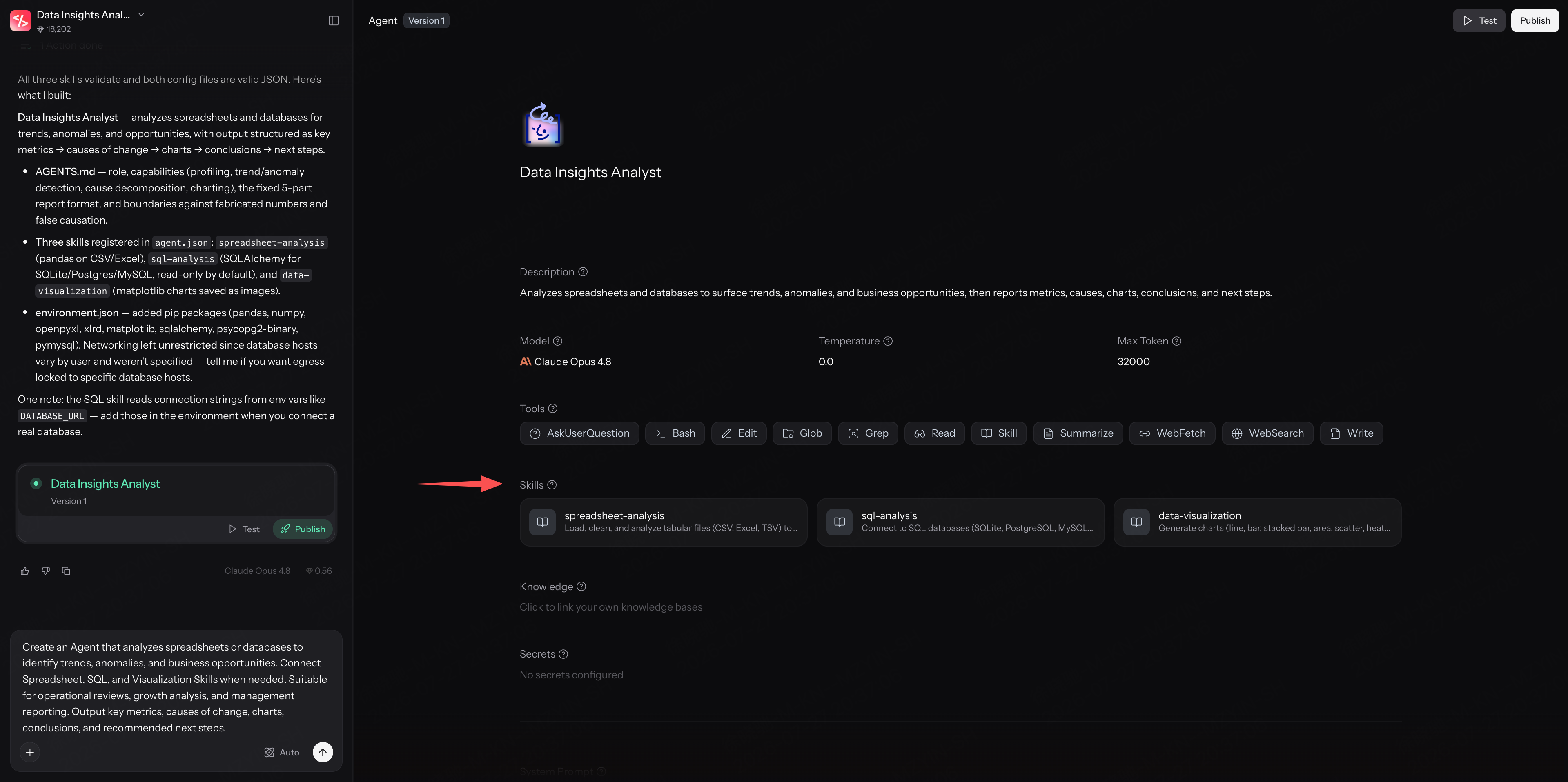
As Habilidades são as capacidades especializadas do Agente. Elas podem incluir conhecimento de domínio, fluxos de trabalho, instruções e melhores práticas para a conclusão de tarefas específicas.
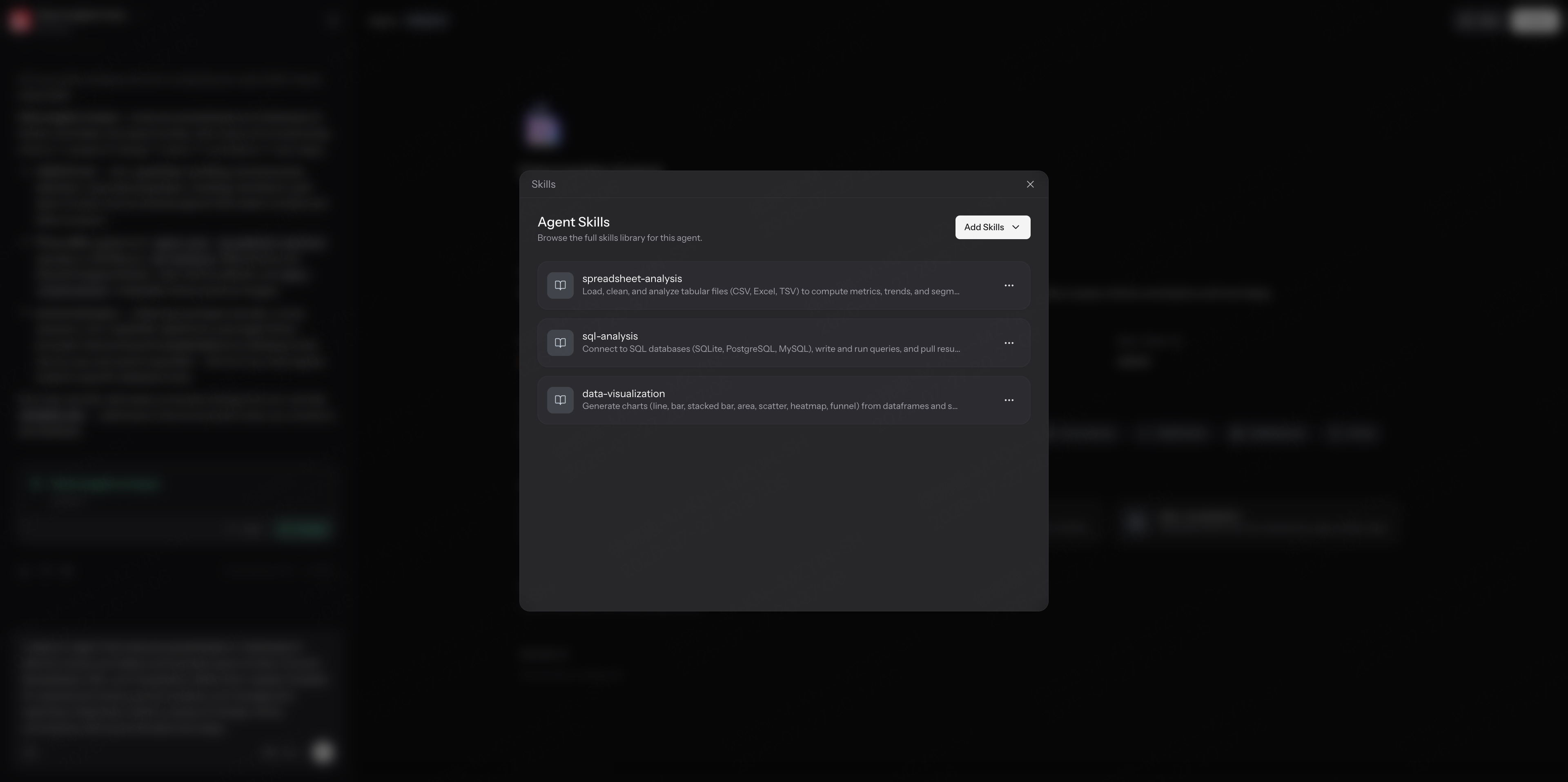
Por exemplo, spreadsheet-analysis, sql-analysis, e data-visualization podem ser todos empacotados como Habilidades reutilizáveis.
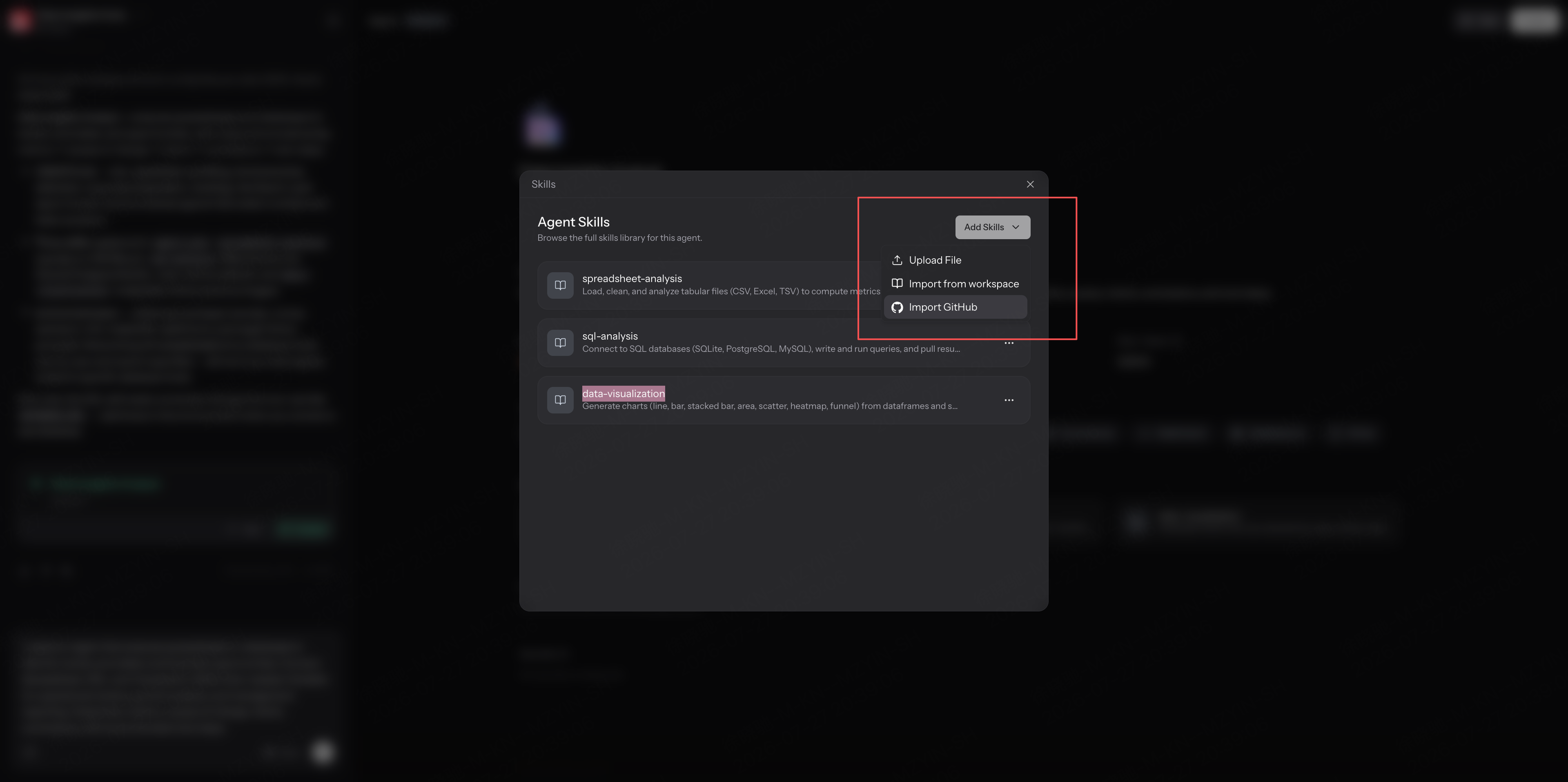
No Enter, você pode fazer upload de arquivos, importar recursos do espaço de trabalho, ou conectar repositórios do GitHub para criar e estender Skills. Se você ainda não tiver uma Skill pronta, basta dizer ao Enter na caixa de chat que deseja criar uma.
Isso ajuda o seu Agente não apenas a saber o que fazer, mas como fazer de forma eficaz.
Adicionar Conhecimento
A seguir, Conhecimento.
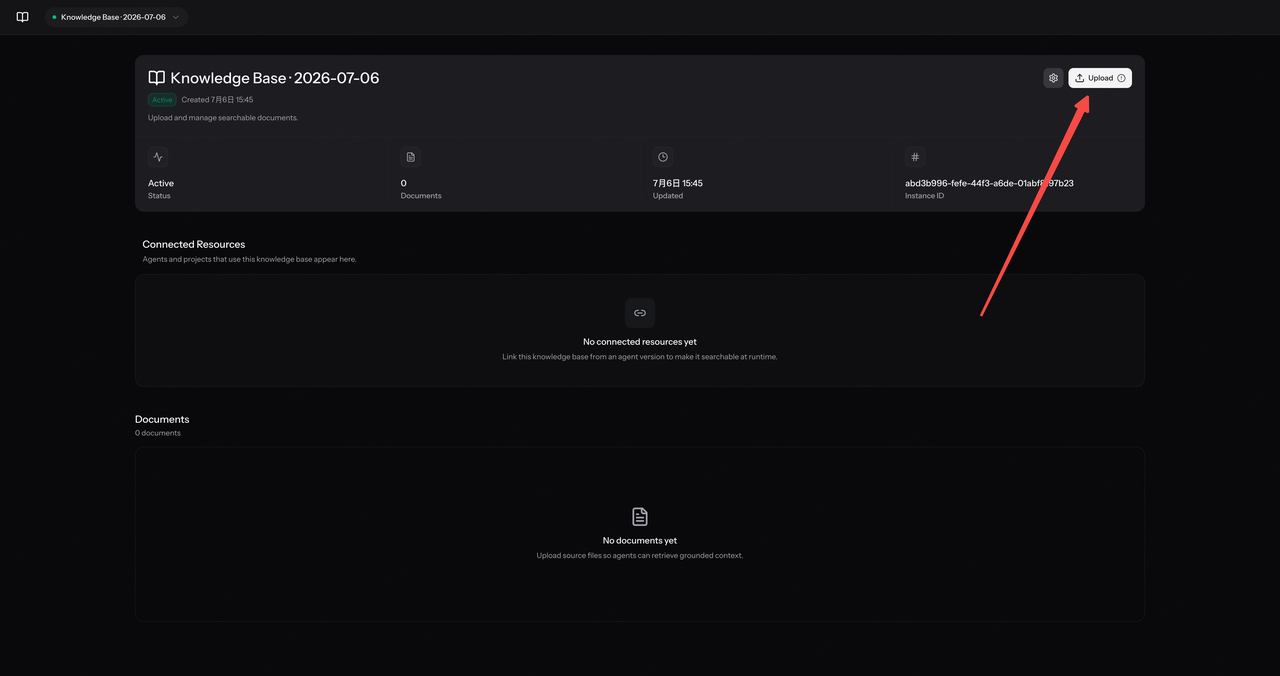
O Conhecimento é onde o seu Agente aprende sobre o seu negócio. Você pode adicionar informações sobre produtos, documentos de ajuda, FAQs, guias do usuário e outros materiais que seu Agente deve consultar.
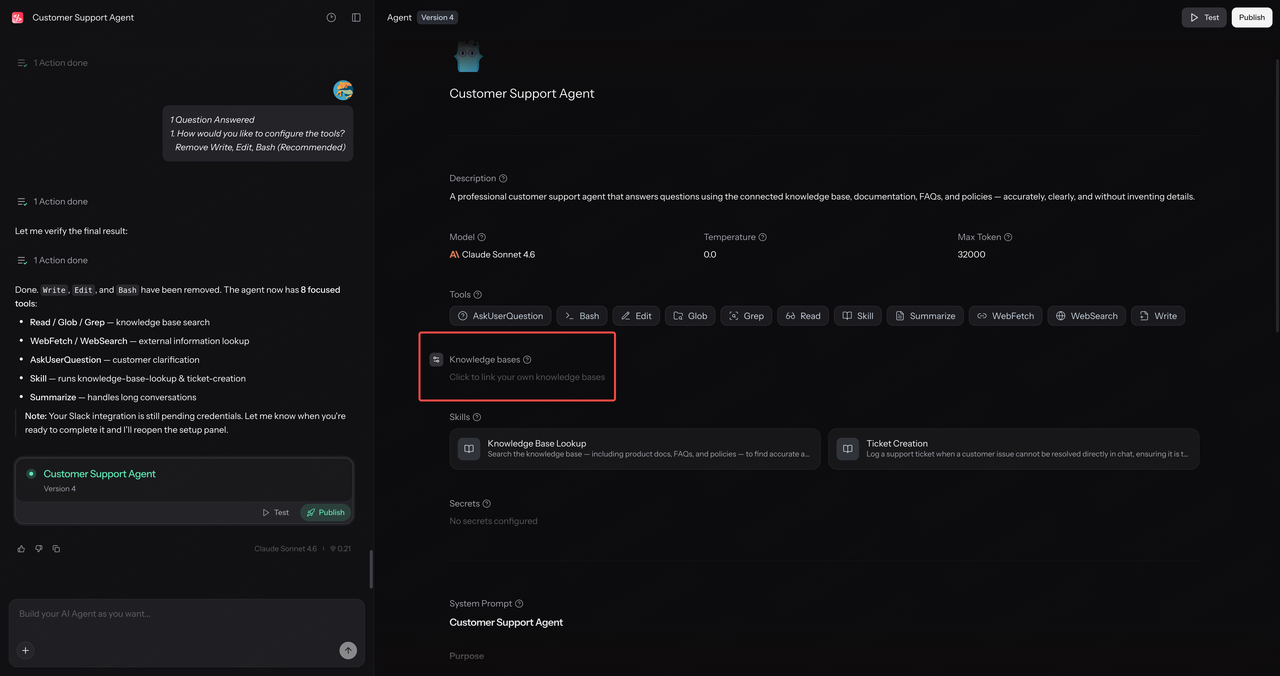
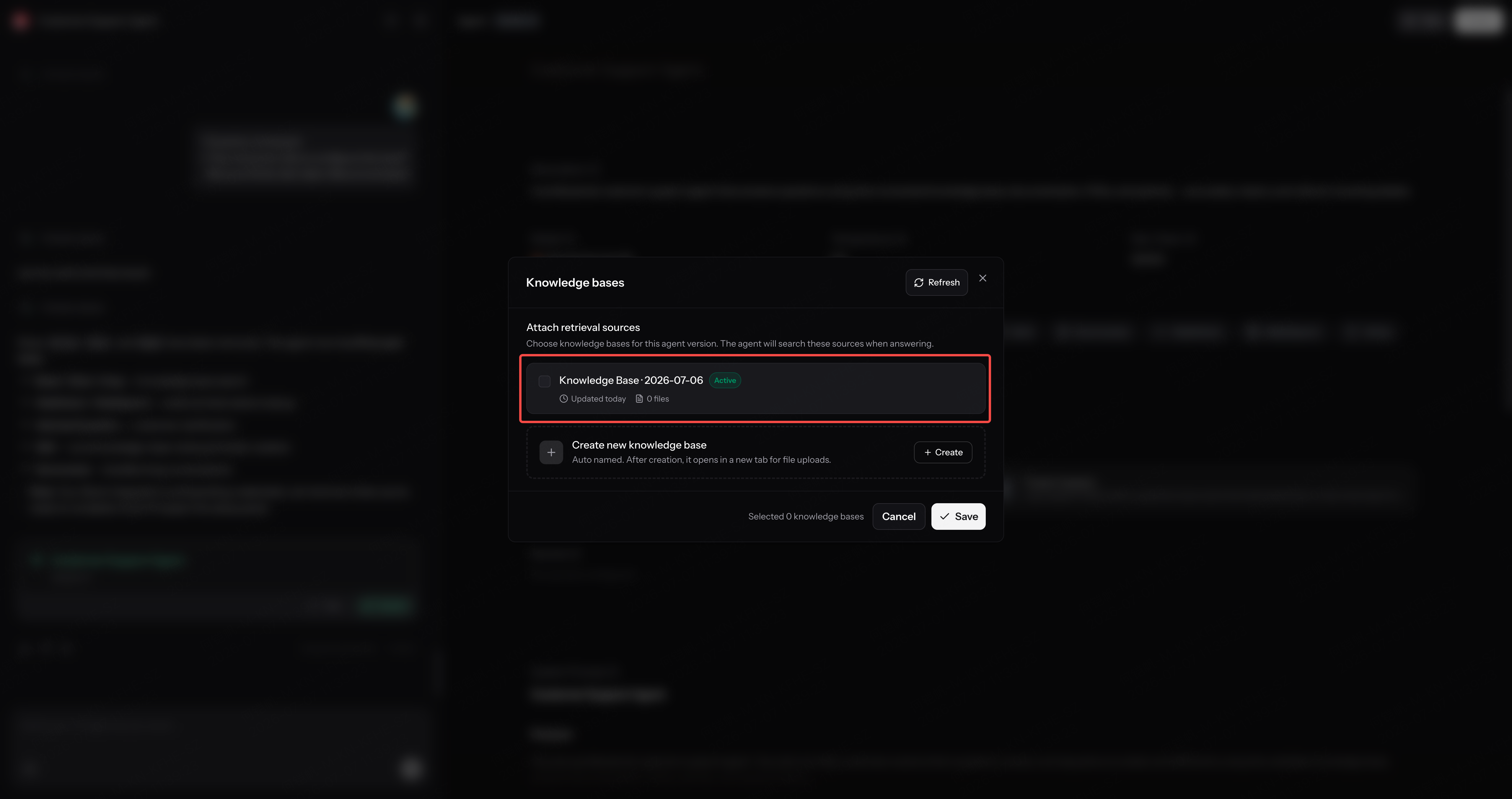
Depois de carregado, o Agente pode **responder a perguntas usando seu conteúdo real **em vez de confiar apenas no conhecimento geral do modelo.
Essa é uma das principais diferenças entre um Agente e uma ferramenta de IA geral.
Ele não apenas conversa. Ele entende o contexto do seu negócio e ajuda os usuários a resolver problemas reais.
Testar Antes de Publicar
Assim que tudo estiver pronto, teste o Agente.
Clique em Testar e faça algumas perguntas comuns, como:
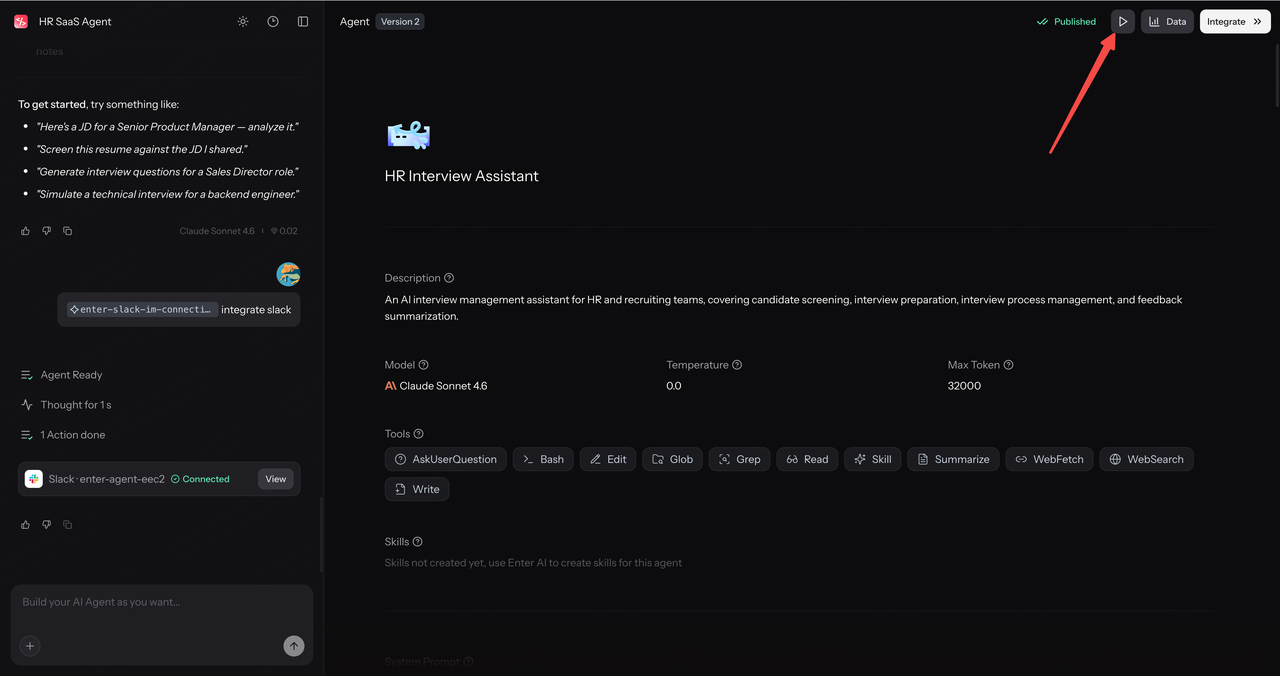
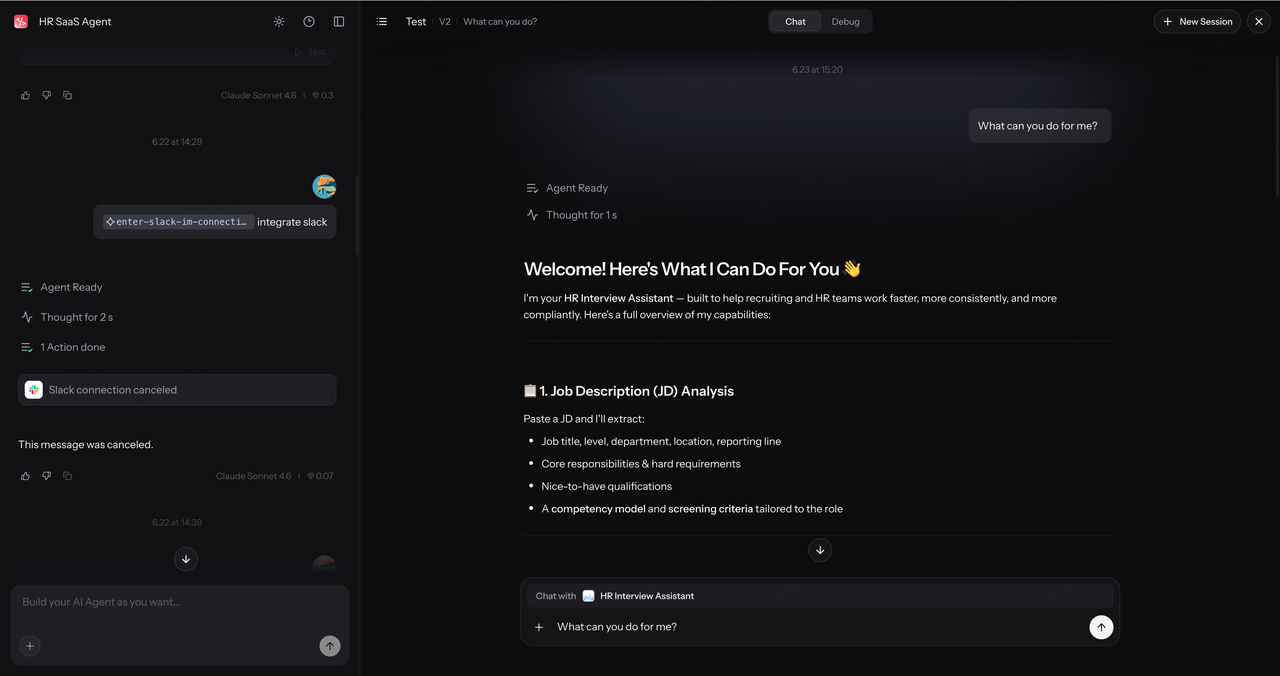
Antes de publicar, você pode conversar com seu Agente a qualquer momento para verificar se ele se comporta da maneira esperada.
Se as respostas não estiverem totalmente corretas, refine a Skill, adicione mais Conhecimento e teste novamente.
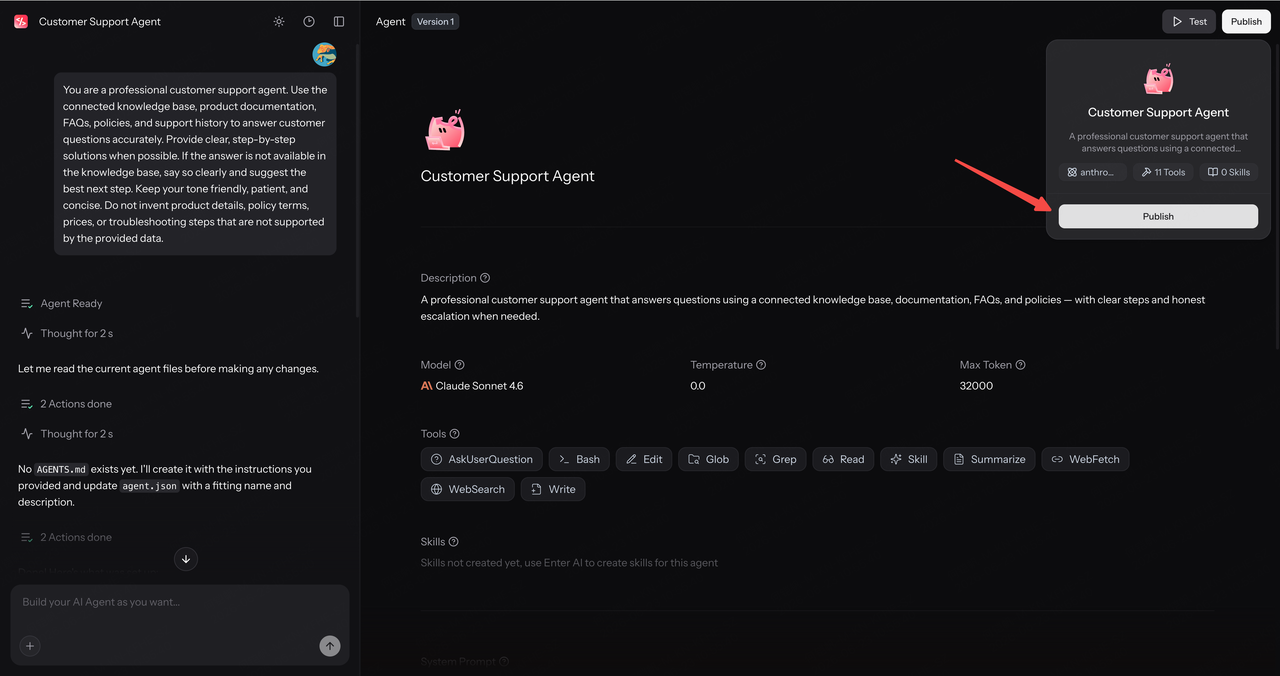
Quando o resultado parecer bom, clique em Publicar.
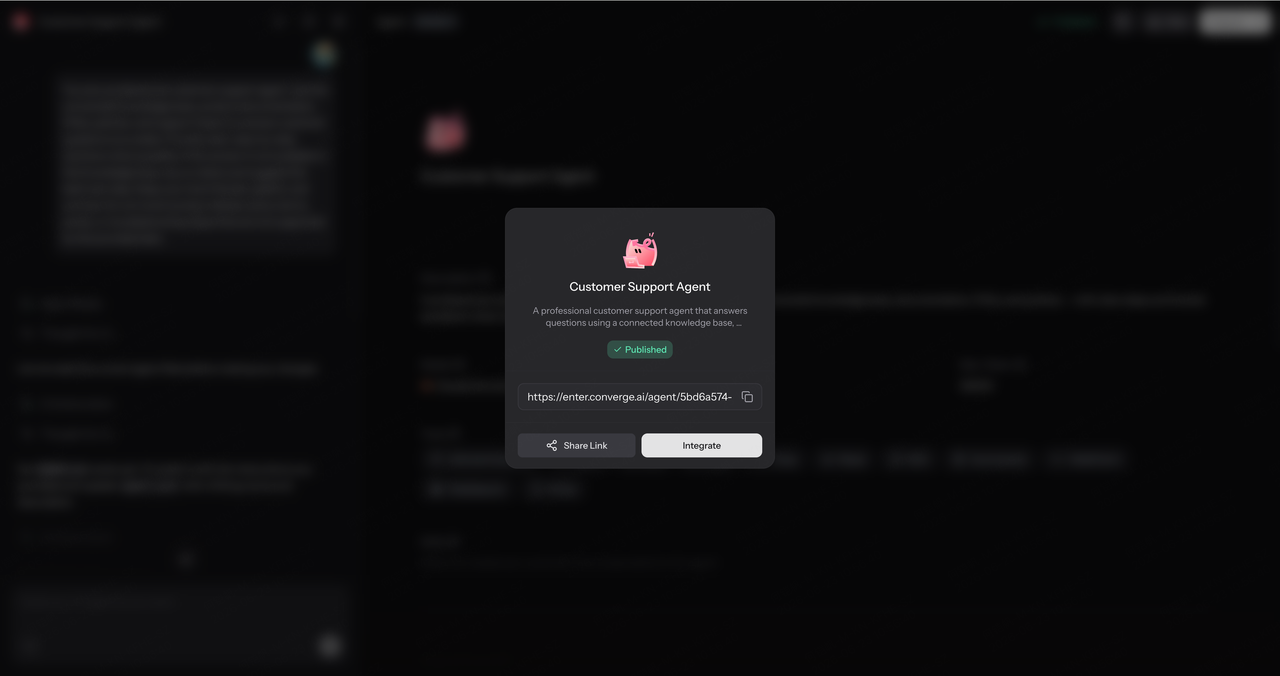
Use seu Agente como um aplicativo web independente
A maneira mais simples de usar um Agente publicado é como um aplicativo web independente.
Clique em Compartilhar para gerar um link.
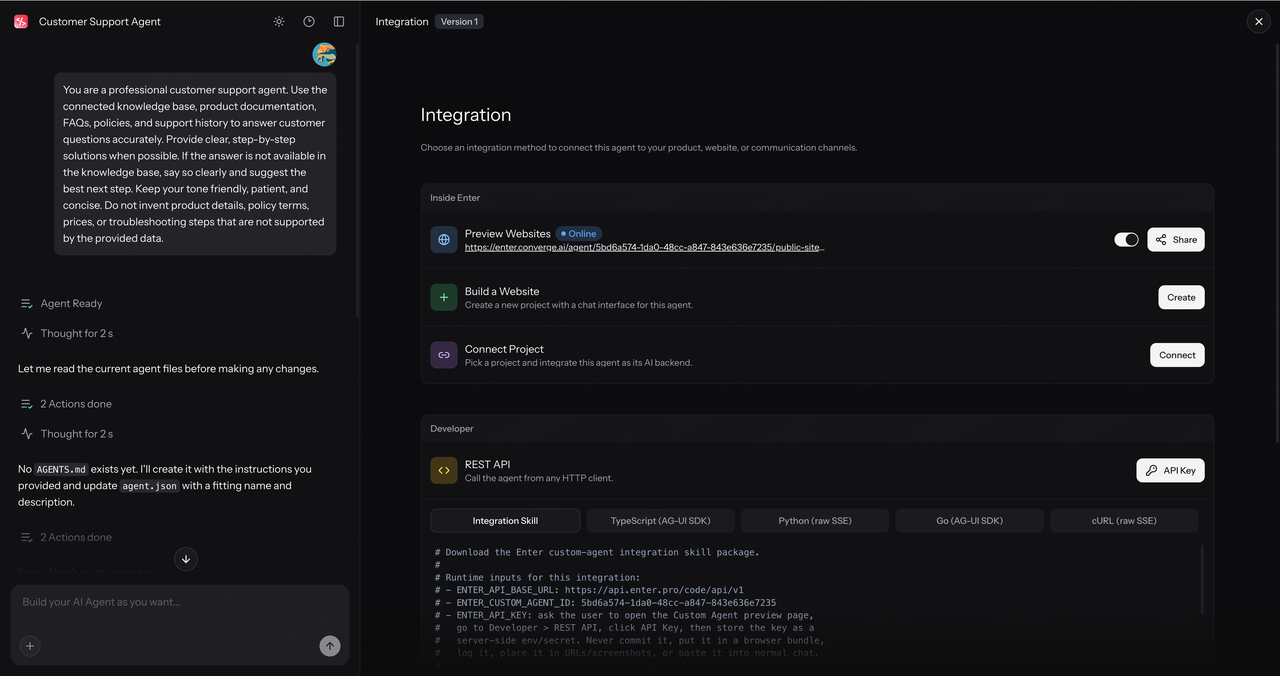
Clientes, colegas de equipe e usuários externos podem abrir o link e começar a conversar imediatamente. Nenhuma instalação ou configuração adicional é necessária.
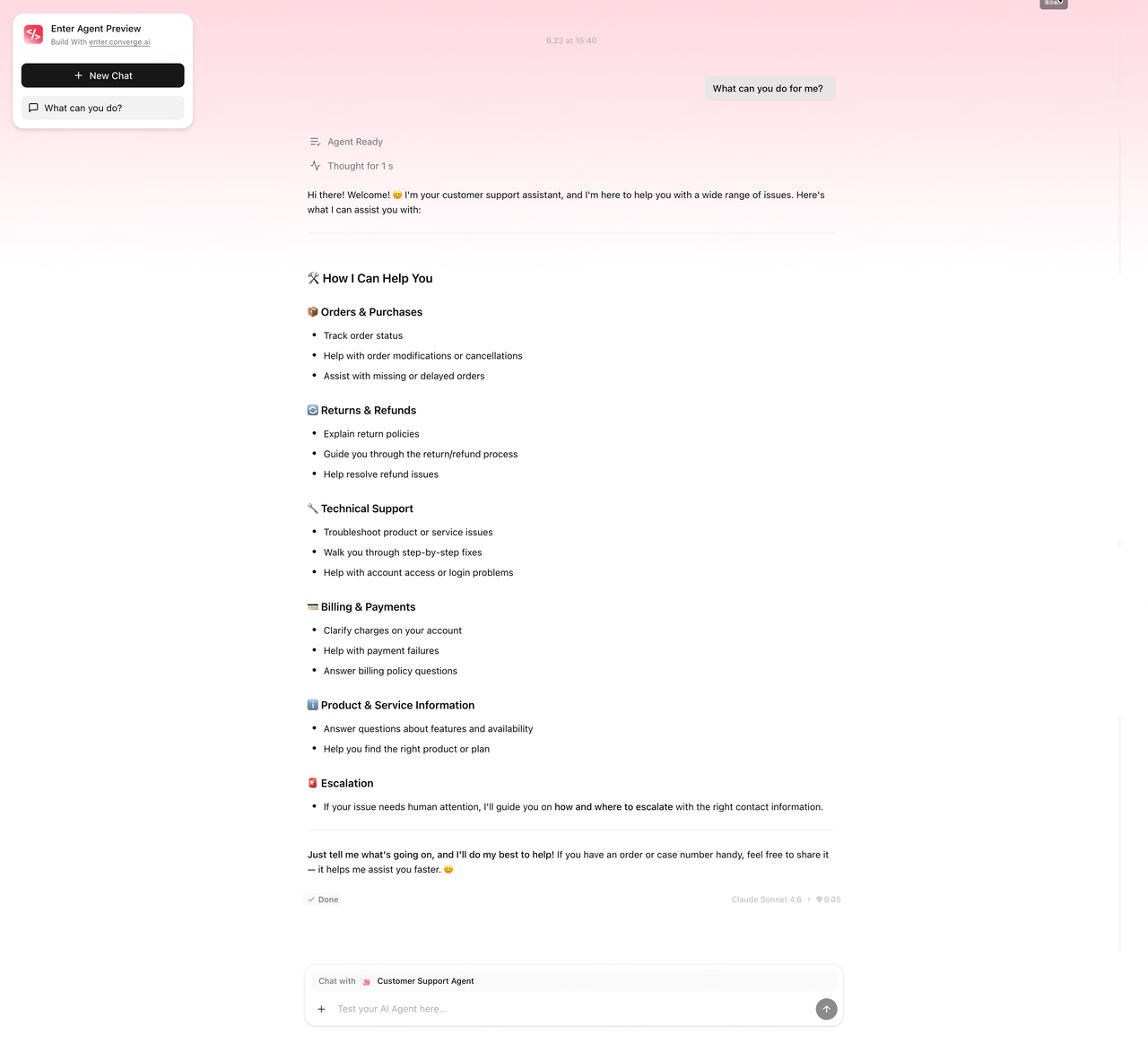
Isso é útil quando você deseja disponibilizar um Agente rapidamente sem incorporá-lo a um produto completo.
Adicione seu Agente a um site do Enter
Os Agentes também podem ser integrados a sites criados com o Enter.
Clique em Conectar, depois escolha o projeto de site que deseja integrar.
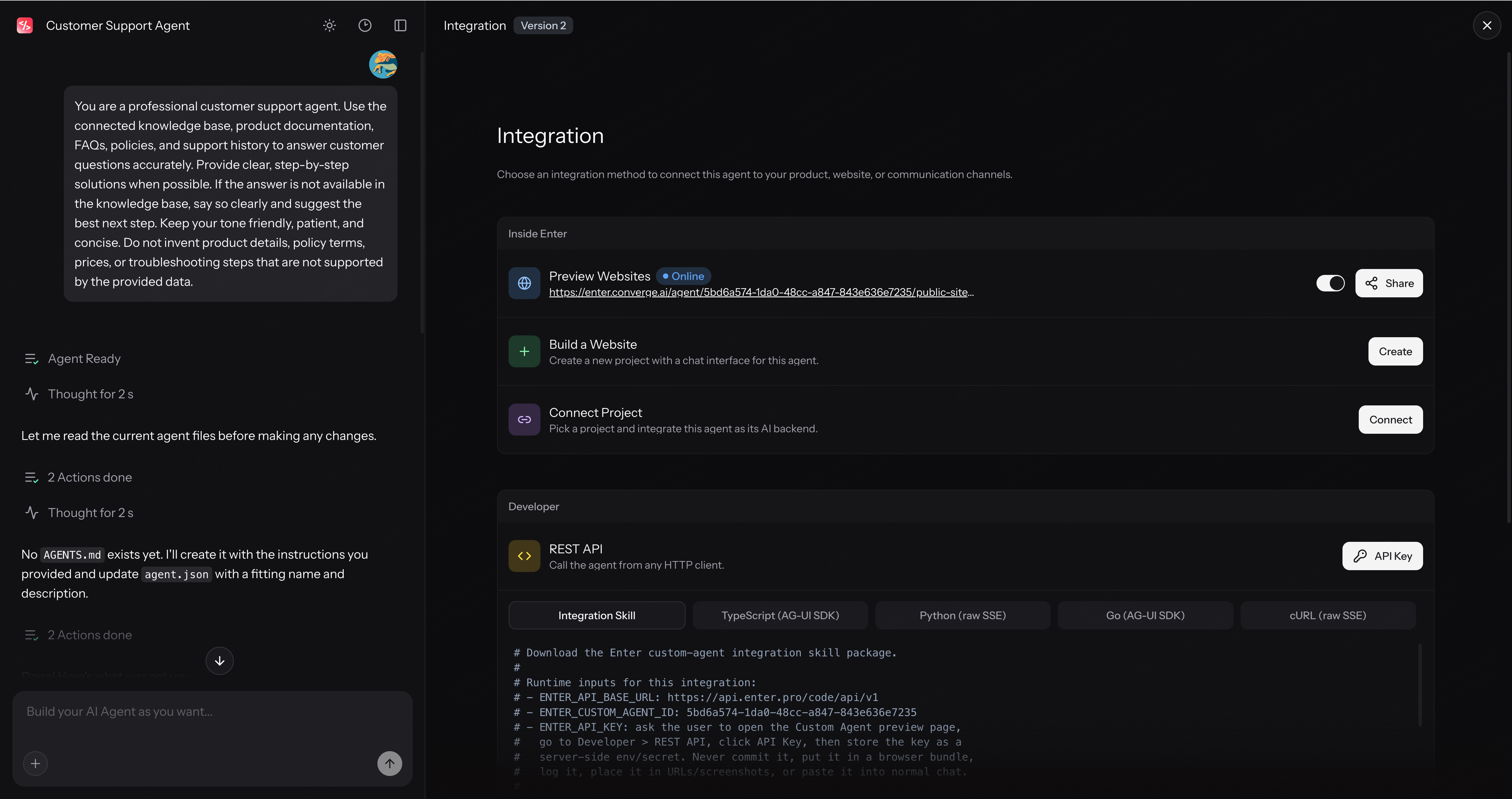
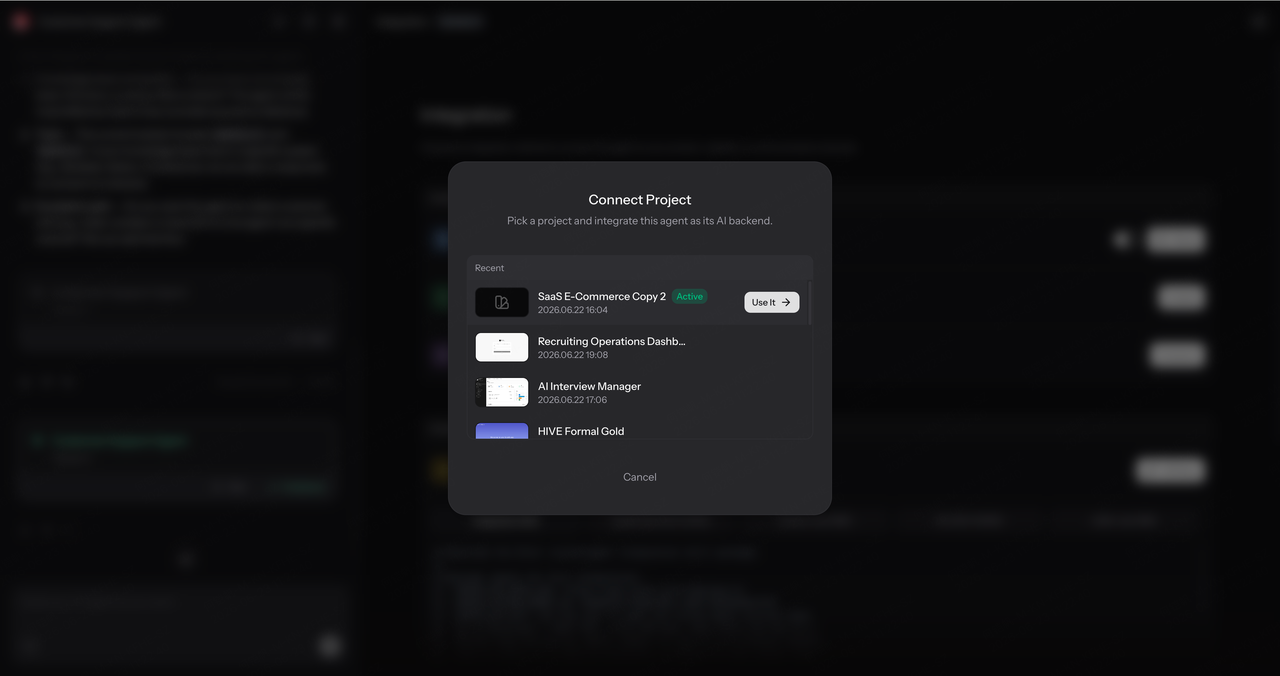
O Enter abre o projeto e prepara a configuração. Na maioria dos casos, você só precisa clicar em Enviar, e o resto é tratado automaticamente.
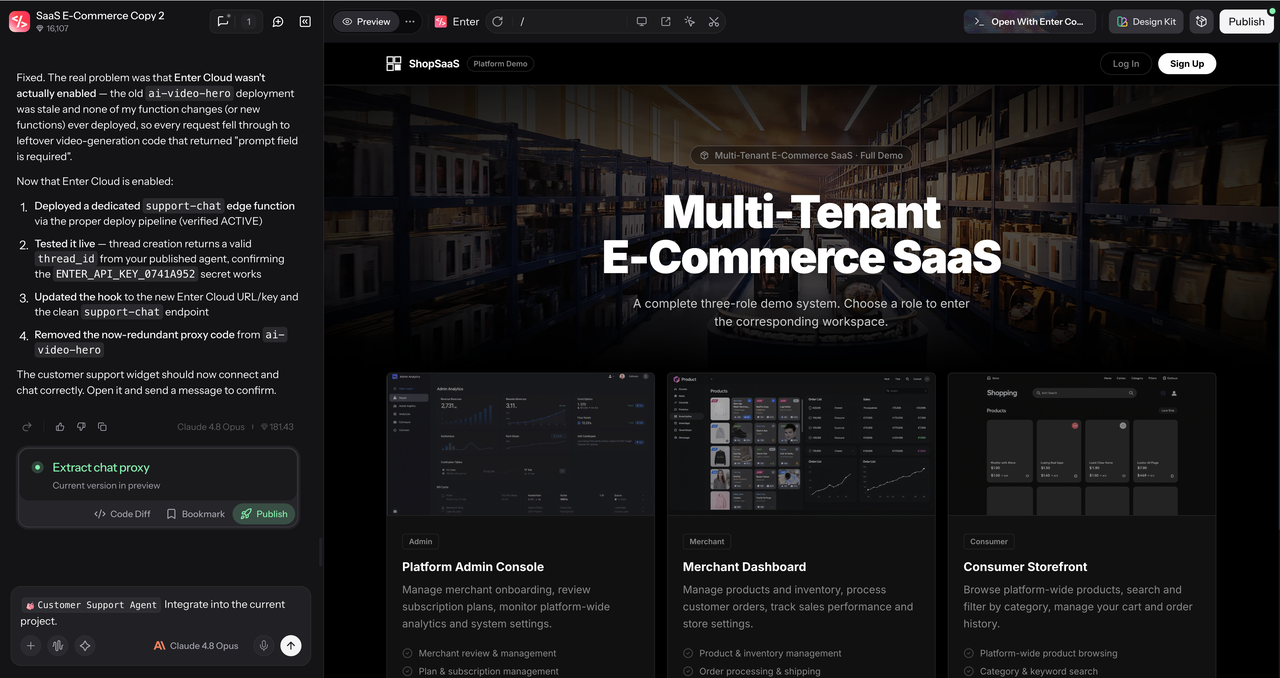
Uma vez conectado, o Agente aparece no site. Os visitantes podem fazer perguntas sobre recursos do produto, instruções de uso ou problemas comuns.
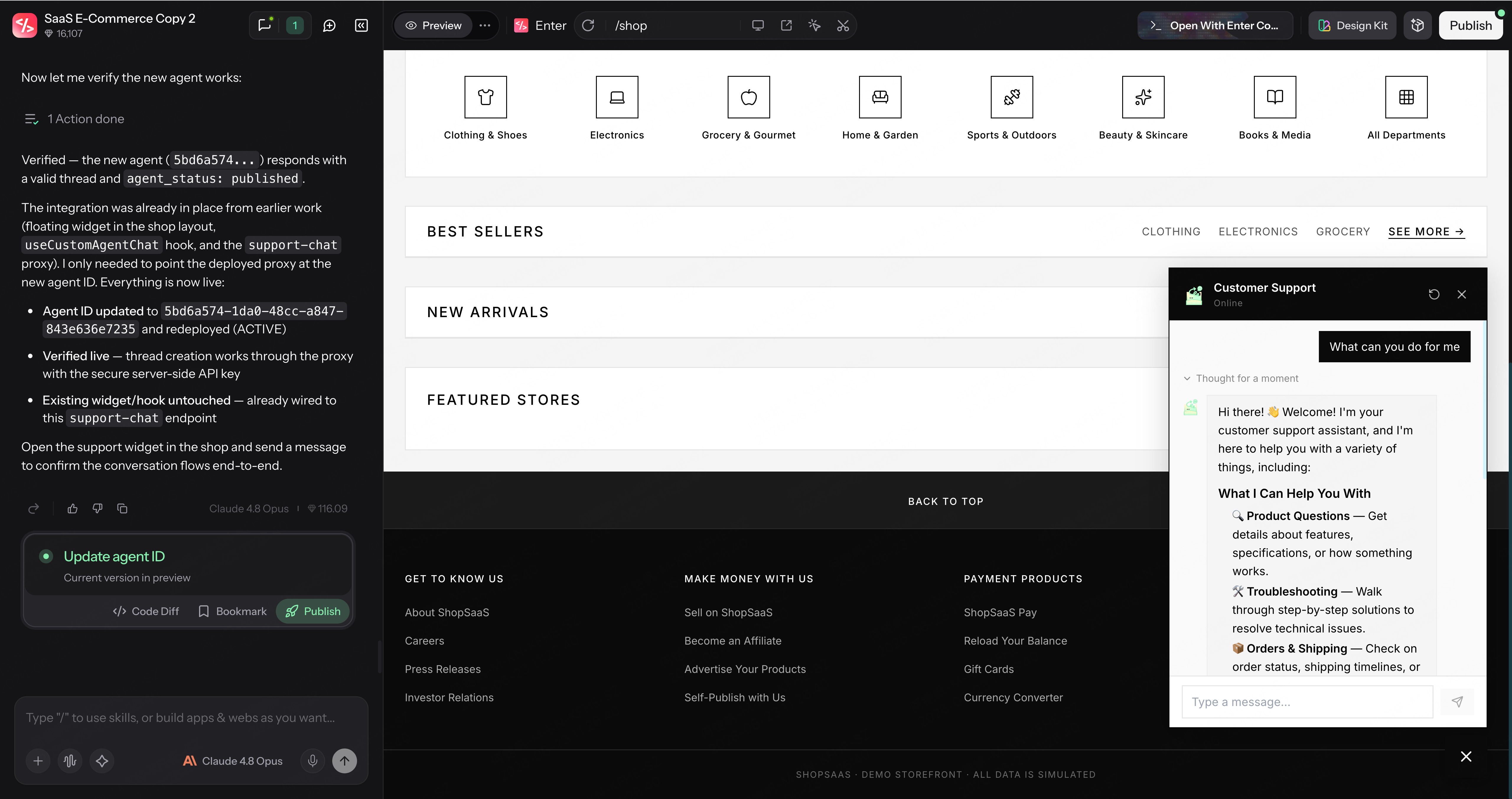
Para um Agente de Atendimento ao Cliente, isso dá ao seu site um assistente 24 horas por dia, 7 dias por semana, que pode ajudar os usuários diretamente da página.
Conecte seu Agente ao Slack
Os Agentes também podem se juntar às ferramentas que sua equipe usa todos os dias.
Para conectar um Agente ao Slack, clique em Conectar sob o Slack. Envie o prompt de configuração e dê um nome ao seu Agente.
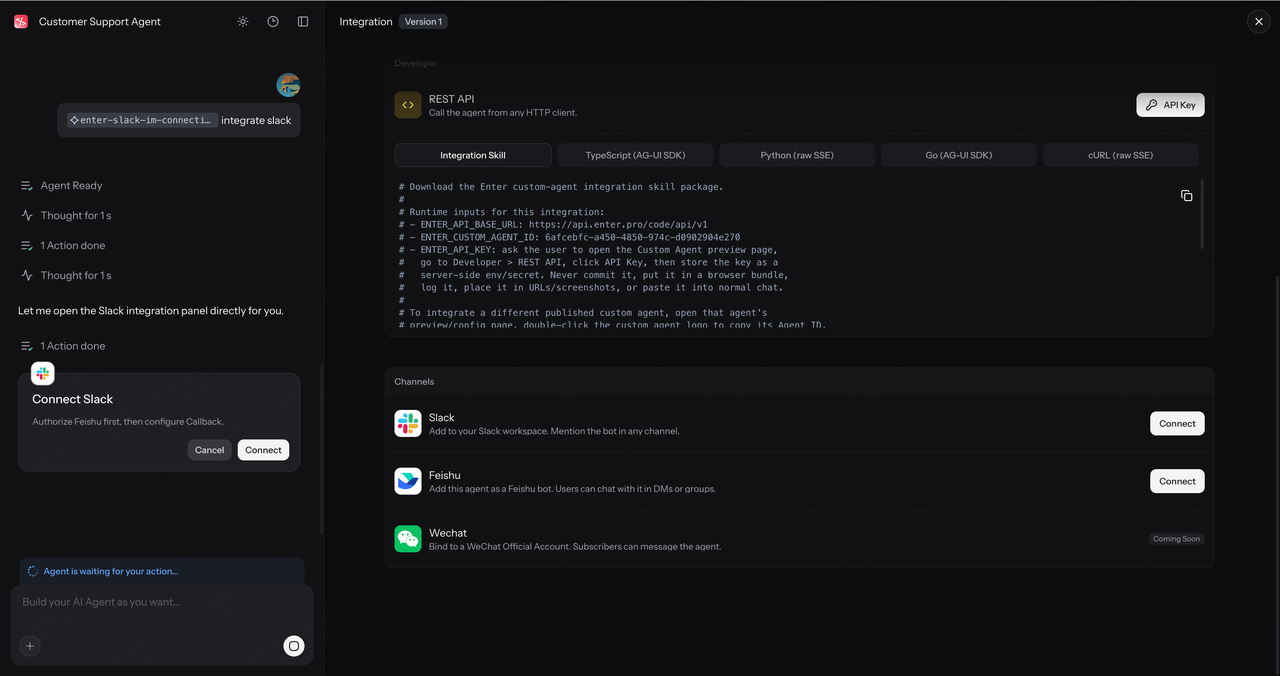
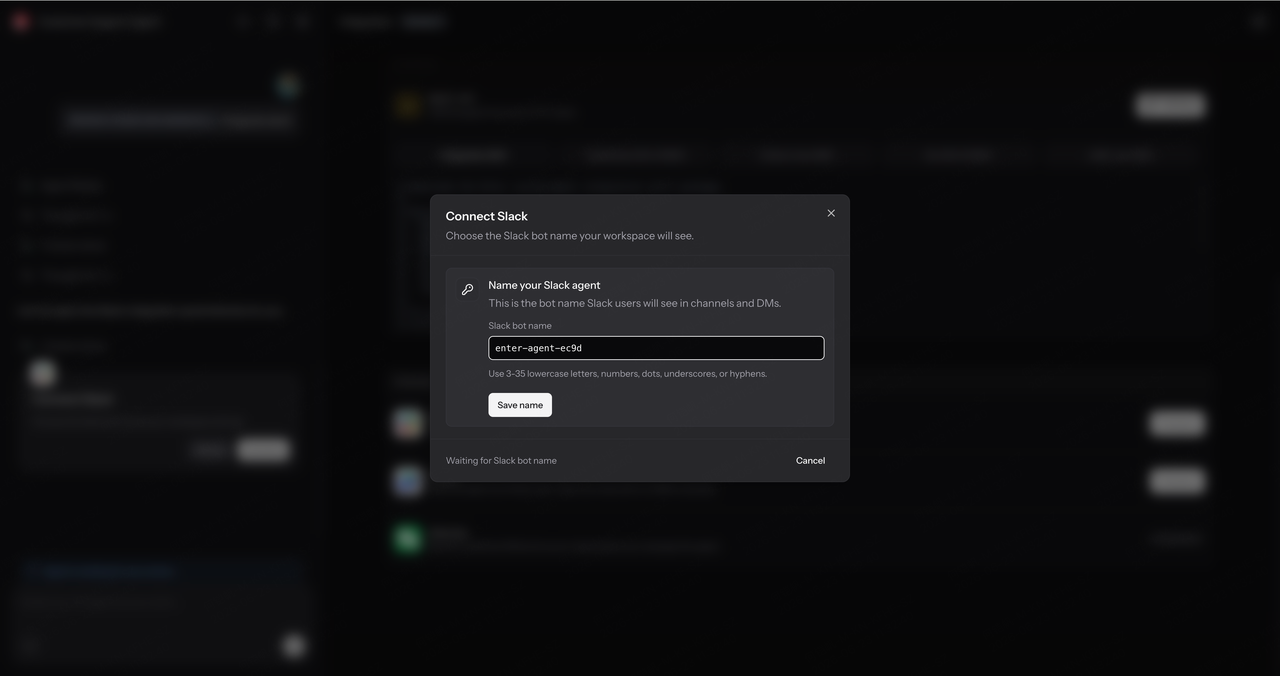
Em seguida, clique em Abrir o Slack Manifest. Isso abre o Slack Developer Portal.
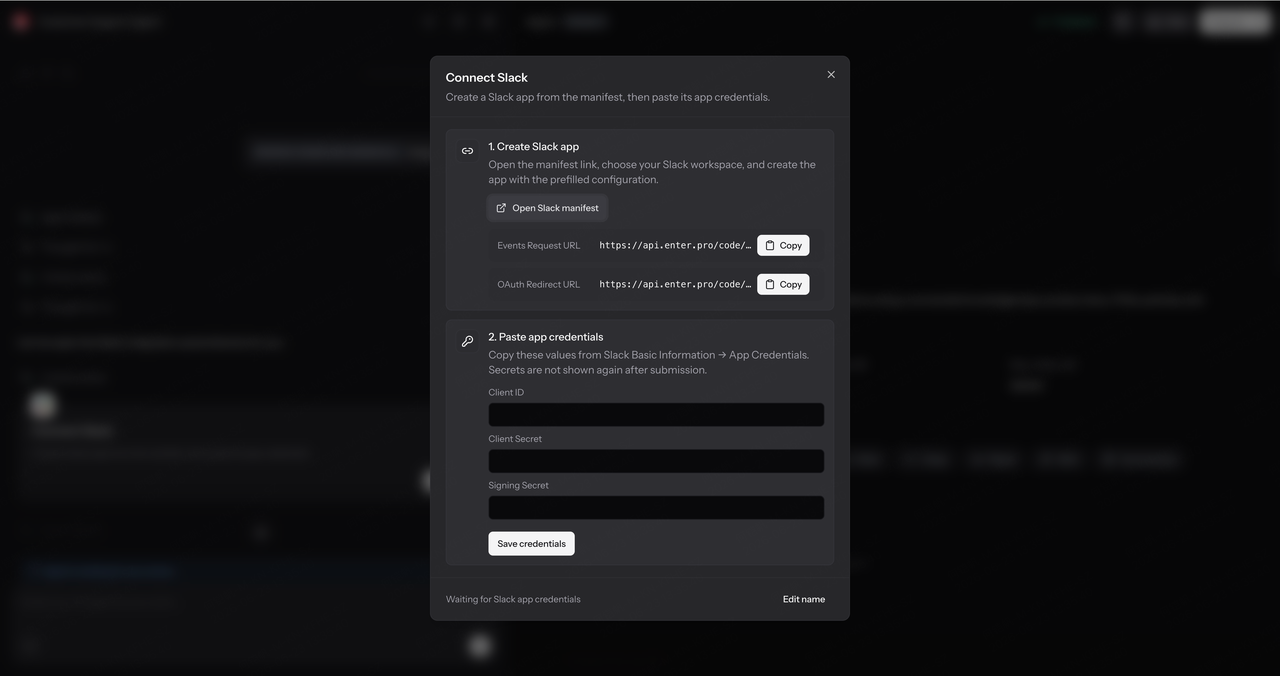
Escolha seu espaço de trabalho e crie o aplicativo. Em seguida, copie o Client ID, Client Secret, e Signing Secret gerados de volta no Enter.
Salve as credenciais, clique em Install to Slack, e conclua a autorização.
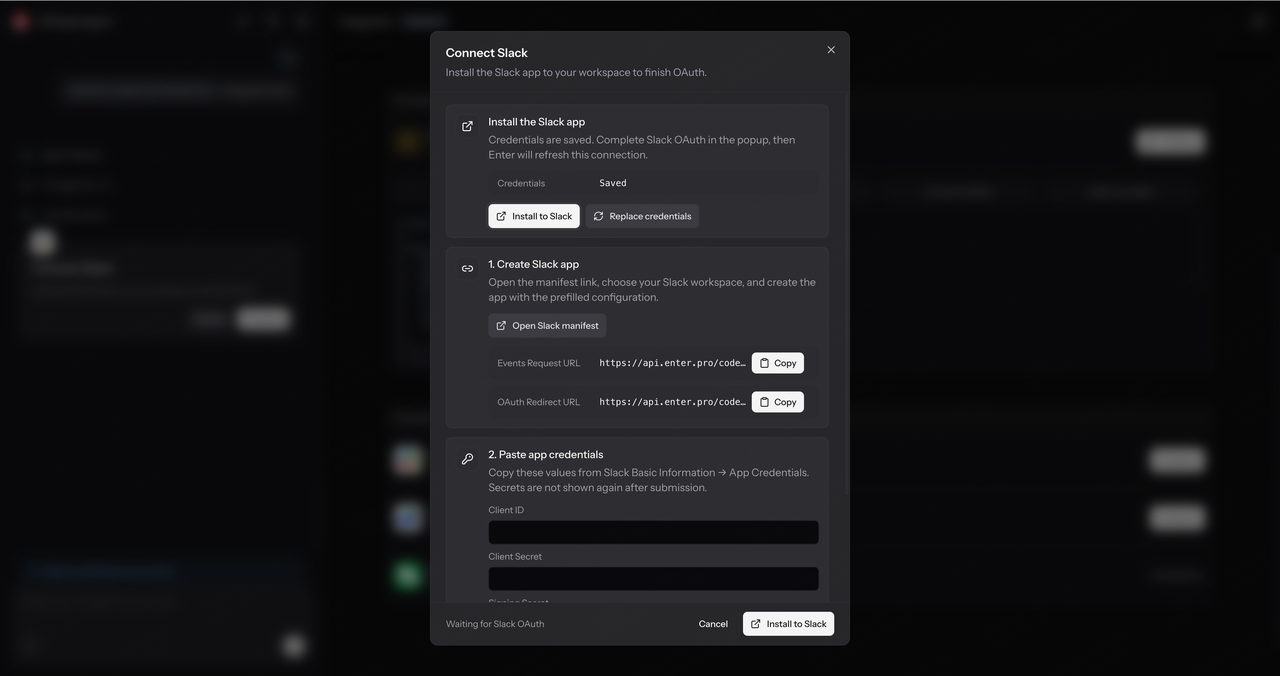
Depois de configurado, seu Agente aparece em Slack Apps. Agora você pode conversar com ele diretamente no Slack.
Conecte seu Agente ao Feishu
Você também pode conectar seu Agente ao Feishu.
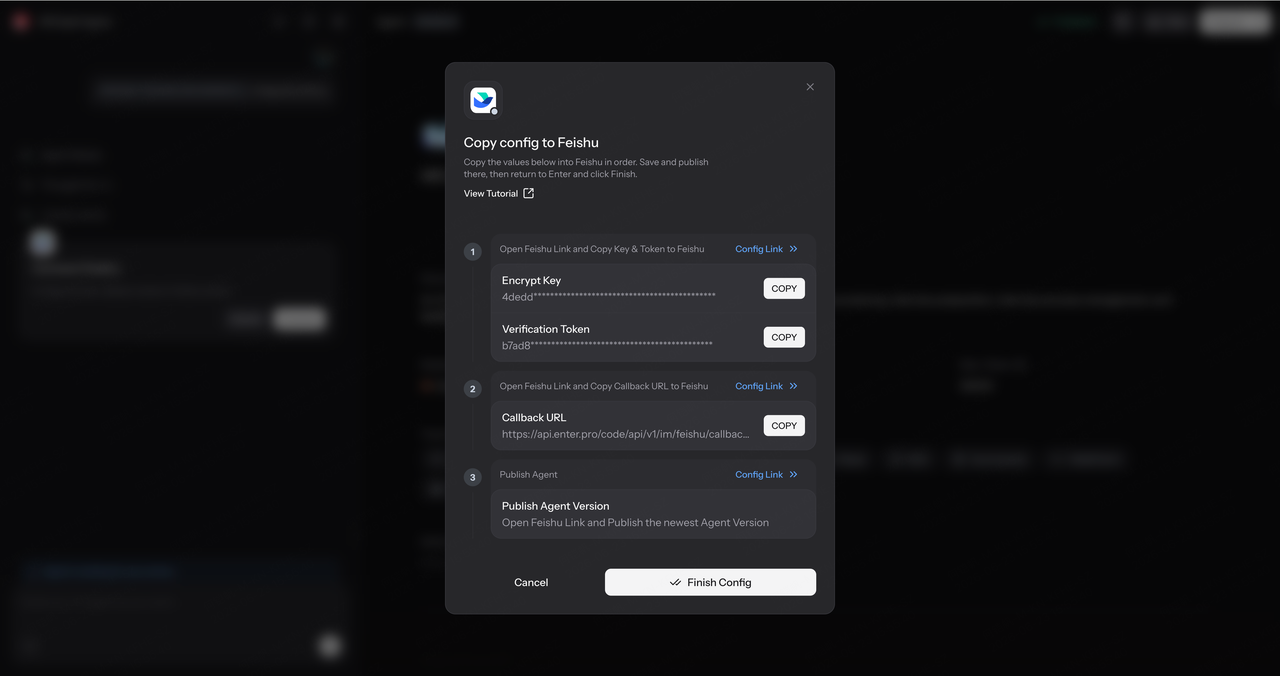
Clique em Connect abaixo de Feishu. Envie o prompt de configuração e abra a plataforma Feishu.
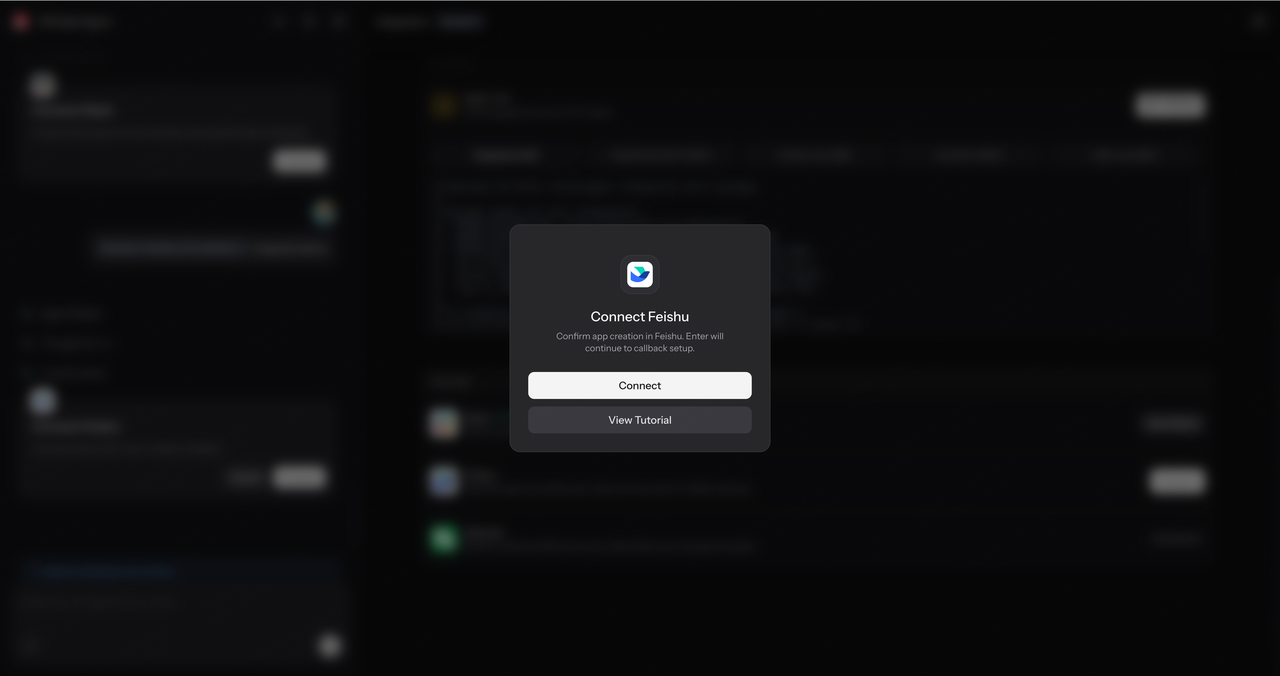
Crie seu Agente no Feishu, depois retorne ao Enter e siga as instruções mostradas na página.
Primeiro, copie os detalhes de configuração fornecidos pelo Enter e cole-os nos campos correspondentes no Feishu.
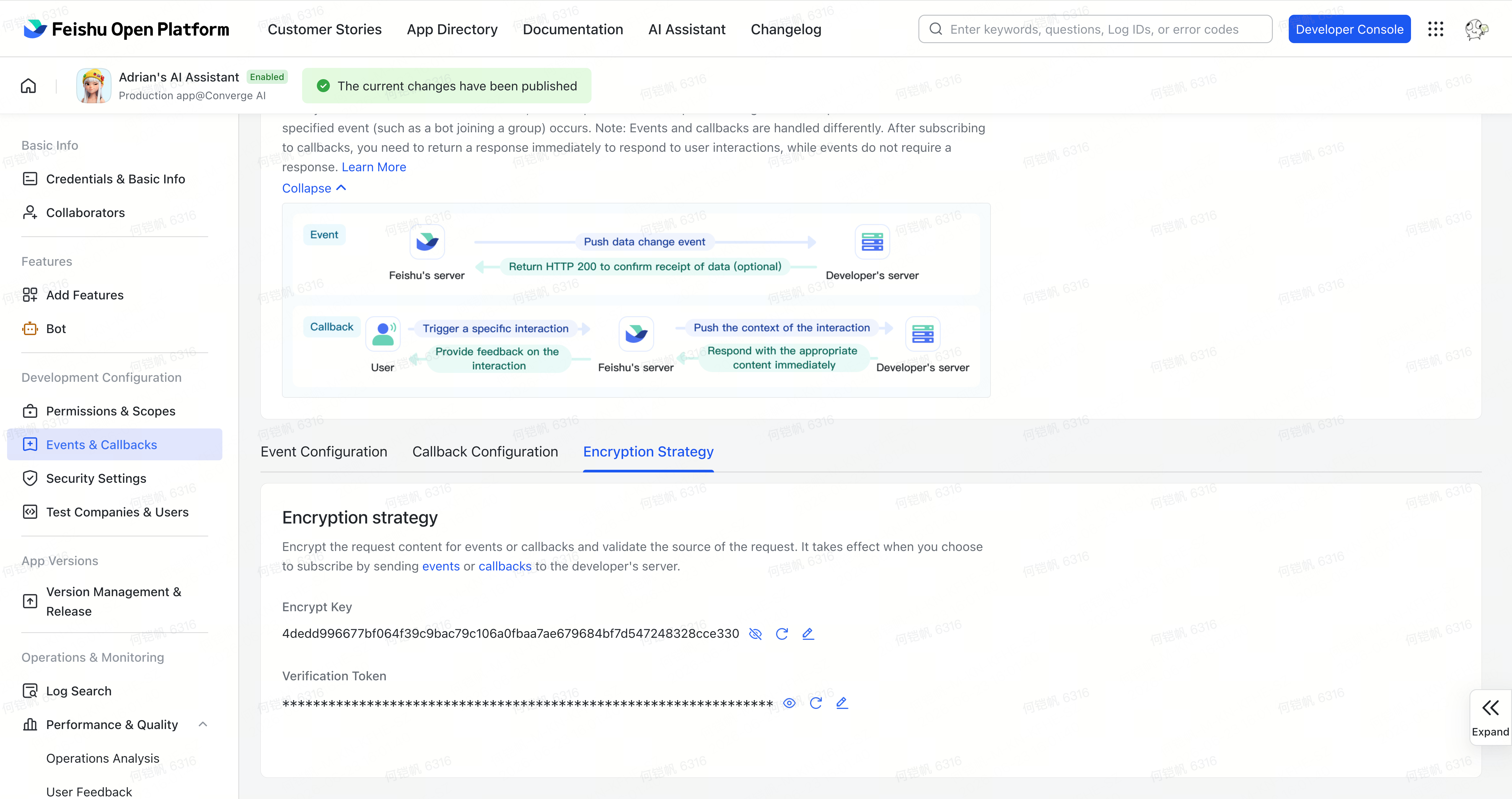
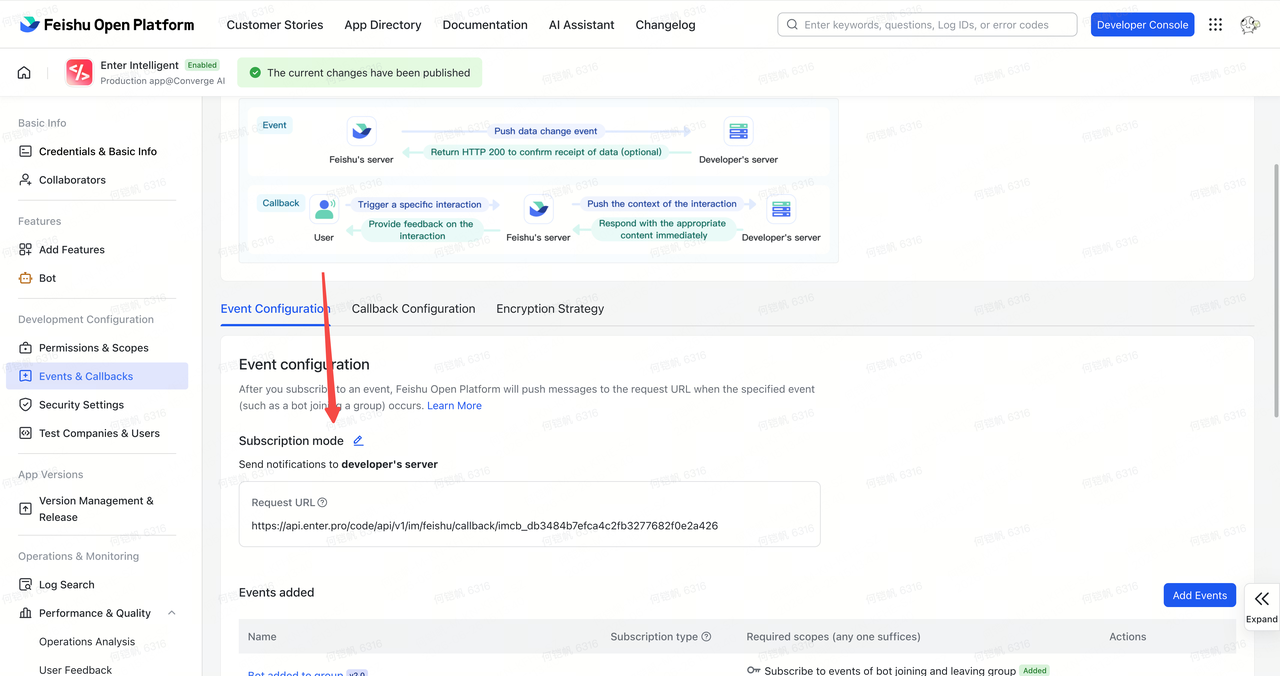
Em seguida, copie a URL de callback e conclua a configuração de callback no Feishu.
Finalmente, publique a versão do Agente.
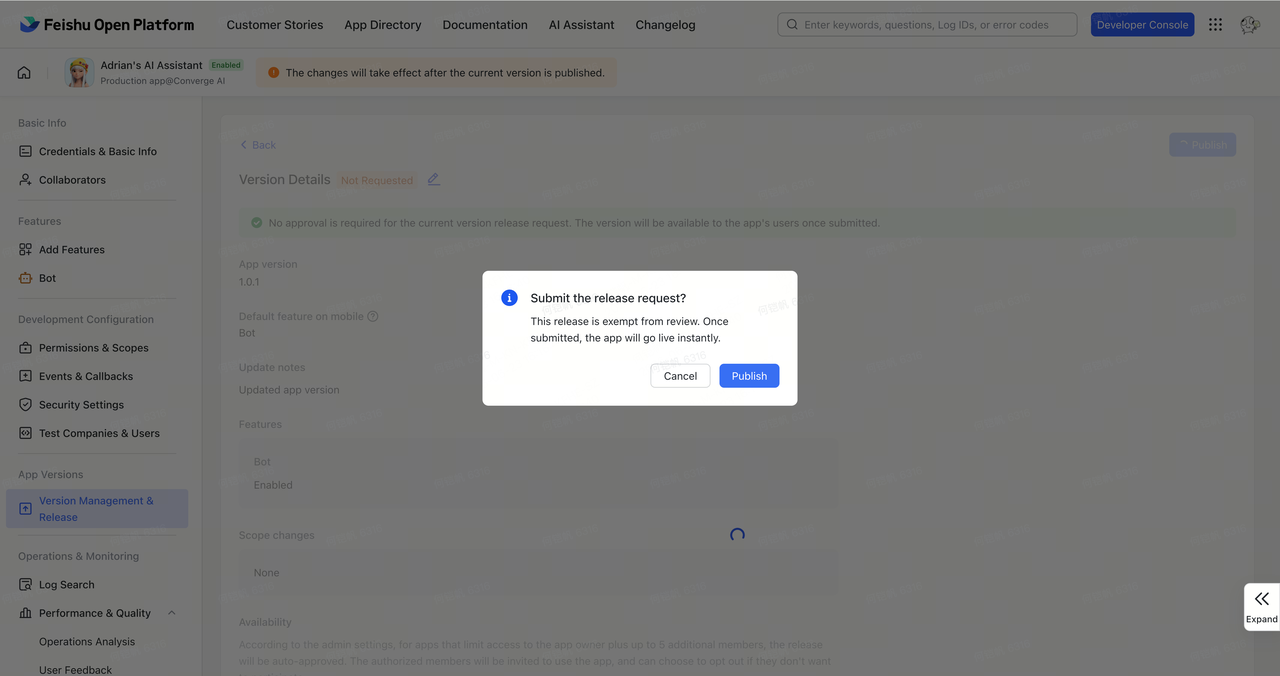
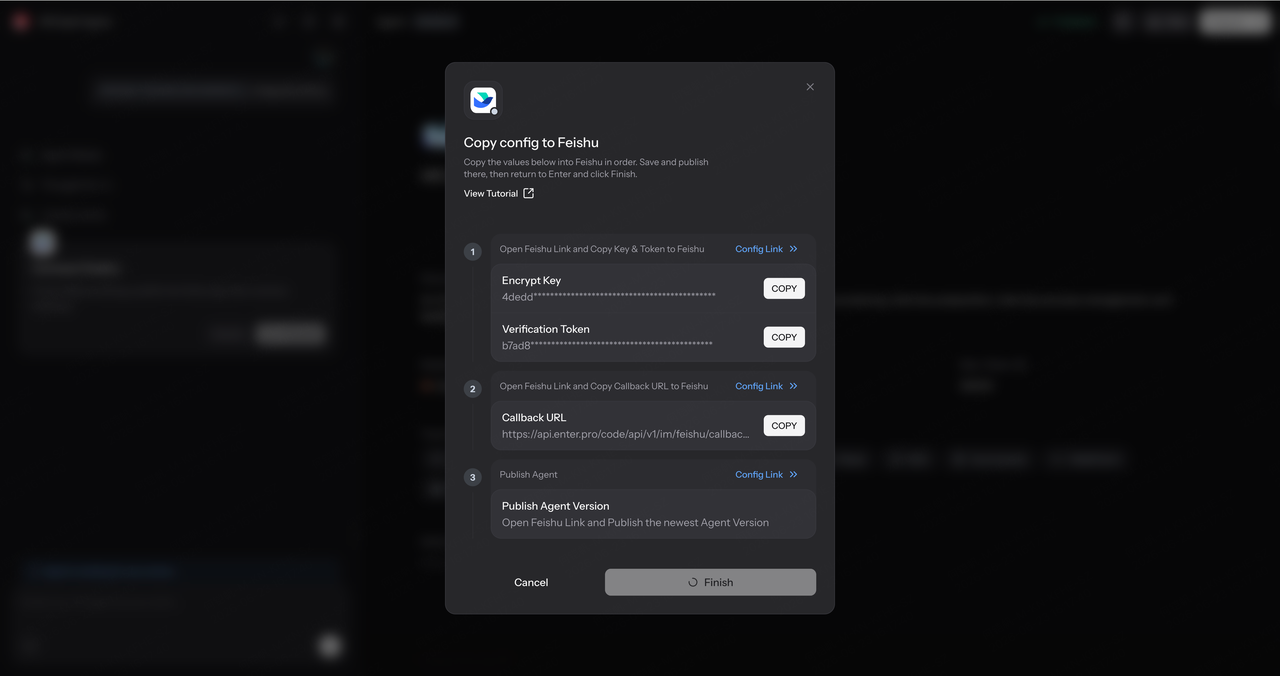
Quando a página mostrar Feishu Connected, a integração estará concluída. Seu Agente agora está disponível dentro do Feishu como parte do fluxo de trabalho da sua equipe.
Construa seu Primeiro Agente
Esse é o processo completo de construção de um Agente com o Enter.
Crie-o a partir de um modelo. Adicione Skills. Adicione Knowledge. Teste o resultado. Publique-o. Em seguida, use-o como um aplicativo web independente, conecte-o a um site do Enter ou leve-o para o Slack e Feishu.
Da criação à publicação e integração, o Agent Builder mantém o fluxo de trabalho simples e guiado.
Abra o Enter e construa seu primeiro Agente.