एक AI agent बनाने के लिए खाली तकनीकी सेटअप से शुरुआत करने की आवश्यकता नहीं होनी चाहिए।
Enter Agent Builder के साथ, आप एक निर्देशित वर्कफ़्लो के माध्यम से अपना खुद का agent बना सकते हैं: एक टेम्पलेट से शुरुआत करें, agent कॉन्फ़िगरेशन जनरेट करें, इसके Skills और Knowledge को कस्टमाइज़ करें, परीक्षण करें कि यह कैसे प्रतिक्रिया देता है, और इसे उन स्थानों पर प्रकाशित करें जहाँ लोगों को वास्तव में इसकी आवश्यकता है।
आपका agent स्वतंत्र रूप से चल सकता है, किसी वेबसाइट में एम्बेड किया जा सकता है, या सीधे Slack और Feishu जैसे कार्यस्थल प्लेटफार्मों से जुड़ सकता है।
Enter Agent Builder आपको अपना खुद का AI Agent बनाने, इसे Skills और Knowledge के साथ कस्टमाइज़ करने, लॉन्च करने से पहले इसका परीक्षण करने, और इसे एक स्टैंडअलोन वेब ऐप के रूप में प्रकाशित करने, इसे एक Enter वेबसाइट से जोड़ने, या इसे Slack और Feishu जैसे टीम प्लेटफार्मों में लाने की अनुमति देता है।
यदि आप कभी बिना कोड लिखे अपना खुद का AI कर्मचारी चाहते थे, तो Agent Builder इसी के लिए बनाया गया है।
एक खाली सेटअप से शुरू करने के बजाय, आप एक रेडी-मेड टेम्पलेट के साथ शुरुआत कर सकते हैं, Enter को पहला संस्करण जनरेट करने दे सकते हैं, फिर अपनी खुद की व्यावसायिक सामग्री और क्षमताओं के साथ Agent को परिष्कृत कर सकते हैं।
यहाँ पूरा वर्कफ़्लो दिया गया है।
एक नया Agent बनाएं
Enter खोलें और Agent पर क्लिक करें।
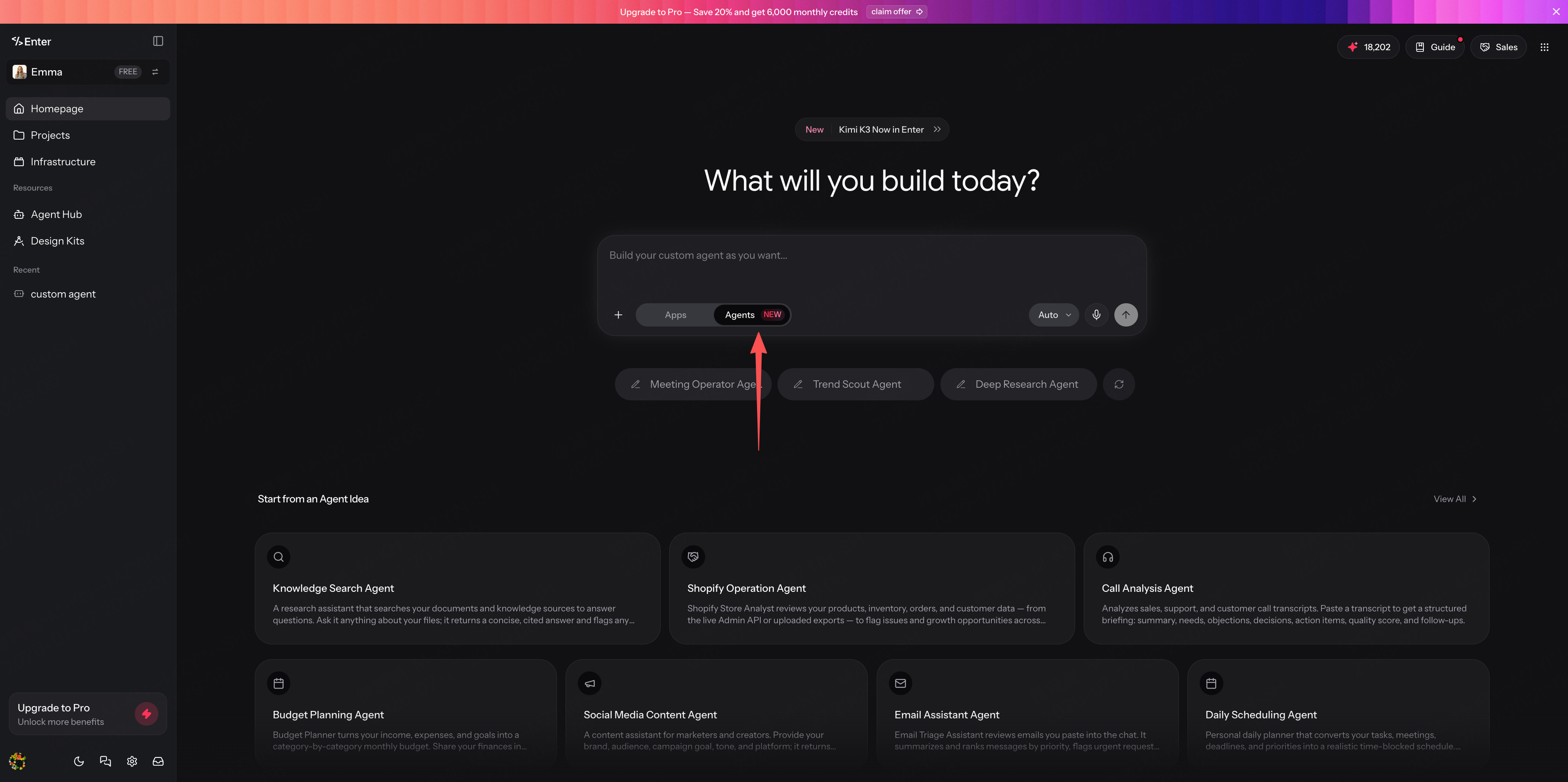
आपको कई प्री-बिल्ट Agent टेम्पलेट दिखाई देंगे, जिनमें Meeting Operator Agent, Data Analyst Agent, Deep Research Agent, और बहुत कुछ शामिल हैं।
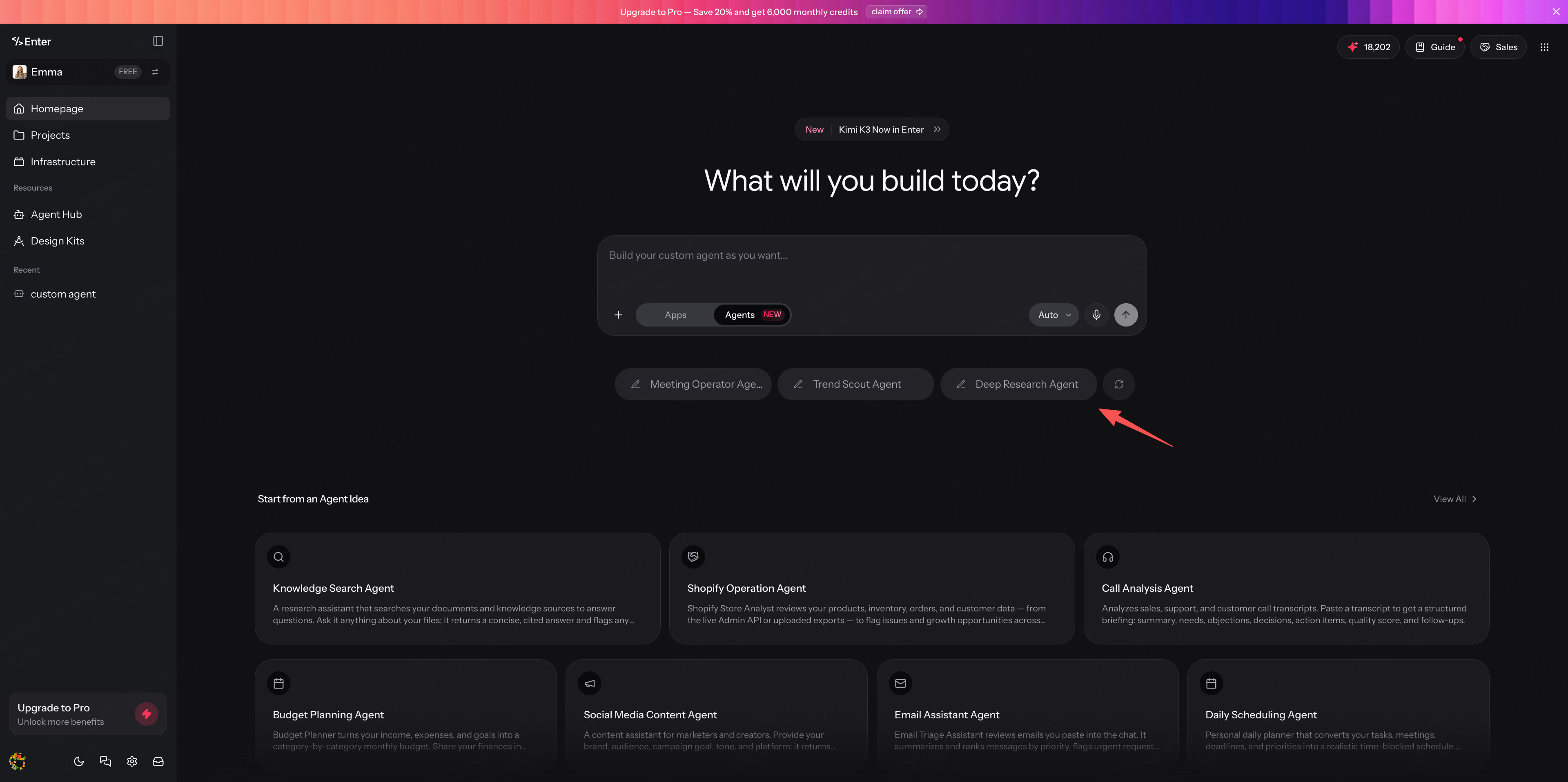
एक बार चुने जाने के बाद, Enter स्वचालित रूप से चैट बॉक्स में एक पेशेवर प्रॉम्प्ट तैयार करता है। Send पर क्लिक करें, और Enter, Agent का निर्माण शुरू कर देता है।
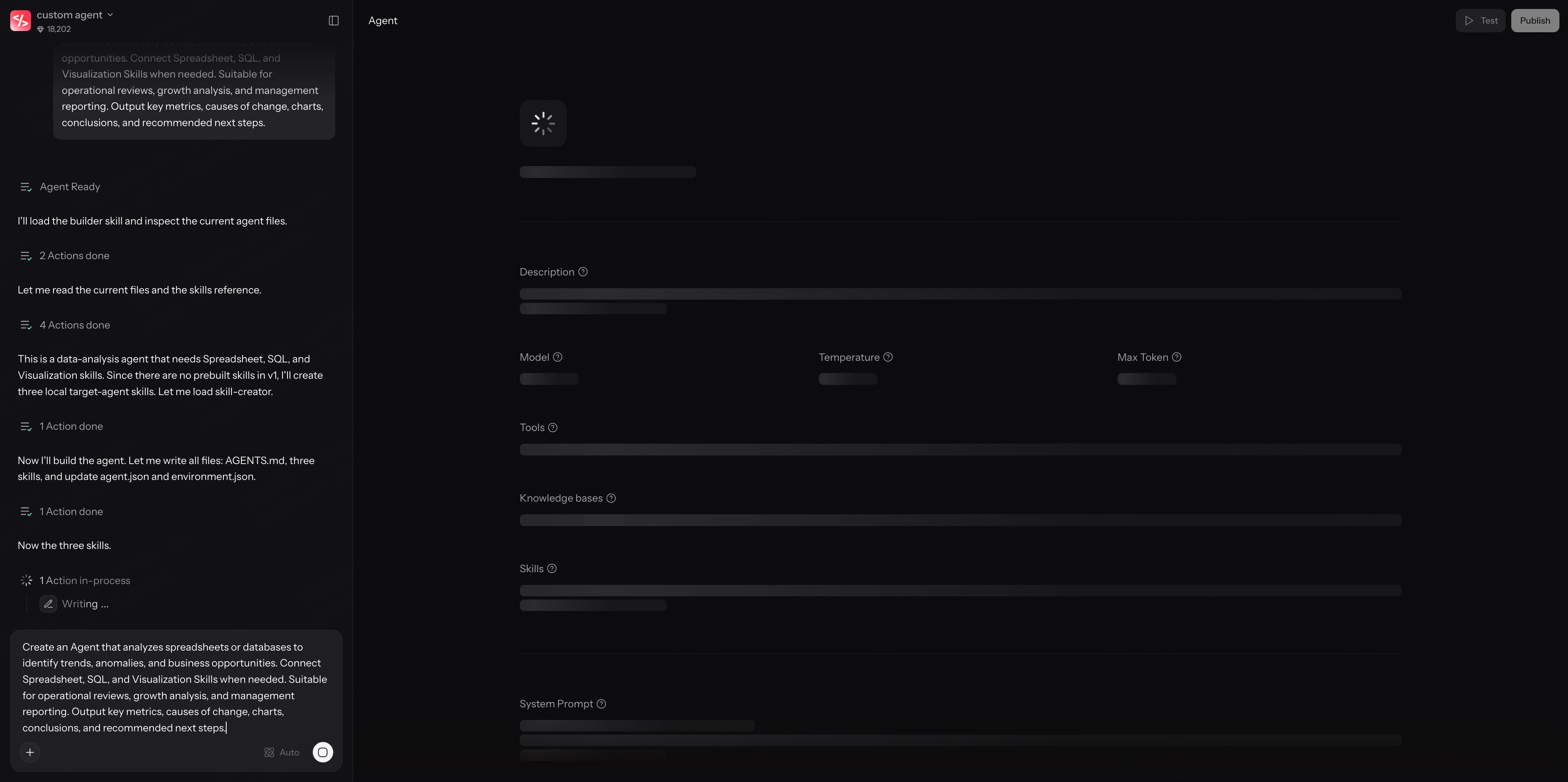
कुछ ही सेकंड में, आपका पहला Agent एक बुनियादी सेटअप के साथ तैयार हो जाता है, जिसमें Description, System Prompt, मॉडल चयन और टूल कॉन्फ़िगरेशन शामिल हैं।
Skills जोड़ें
इसके बाद, कस्टमाइज़ करें कि आपका Agent क्या कर सकता है।
शुरुआत Skills से करें।
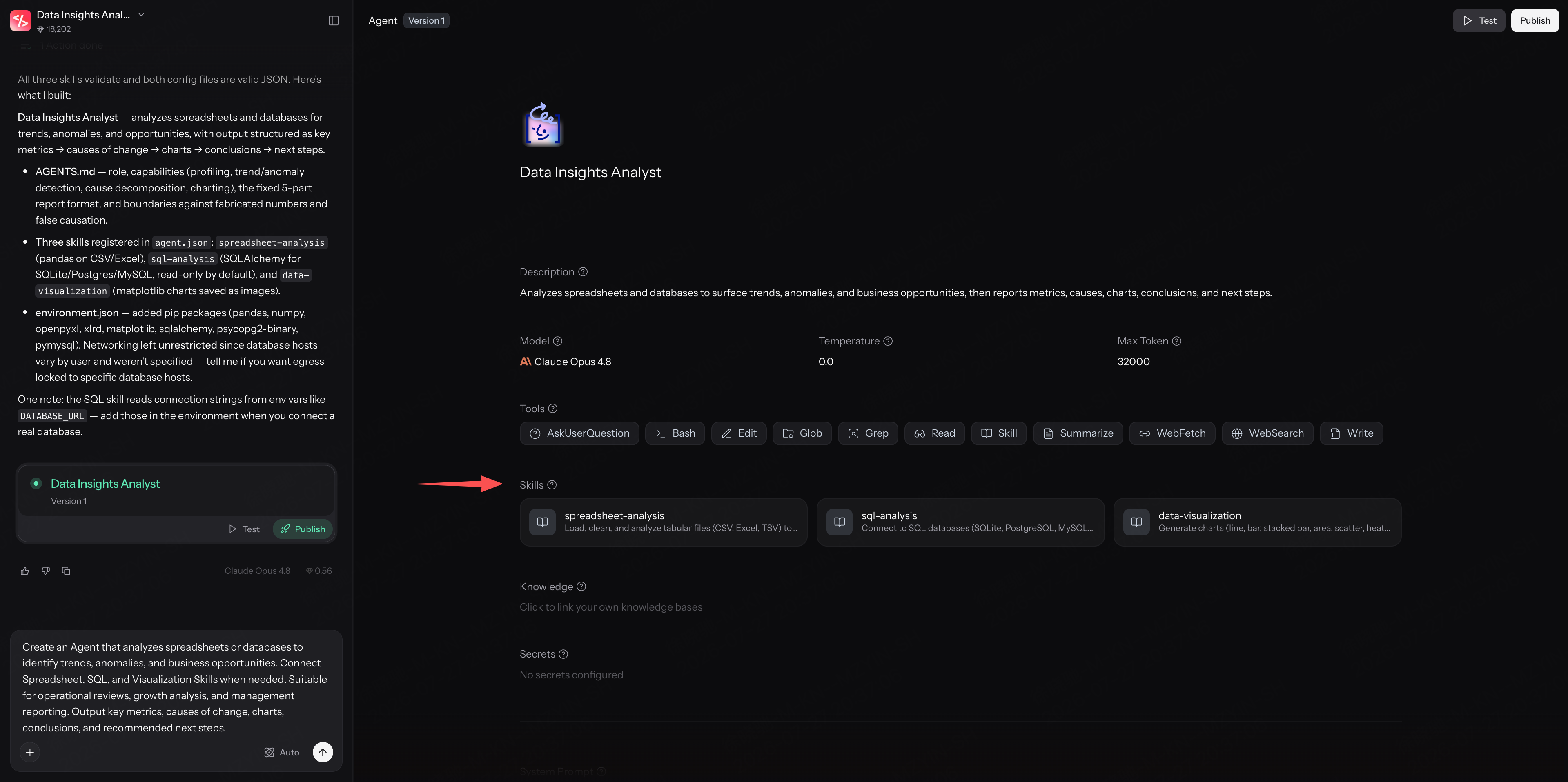
Skills, Agent की विशिष्ट क्षमताएं हैं। इनमें विशिष्ट कार्यों को पूरा करने के लिए डोमेन ज्ञान, वर्कफ़्लो, निर्देश और सर्वोत्तम अभ्यास शामिल हो सकते हैं।
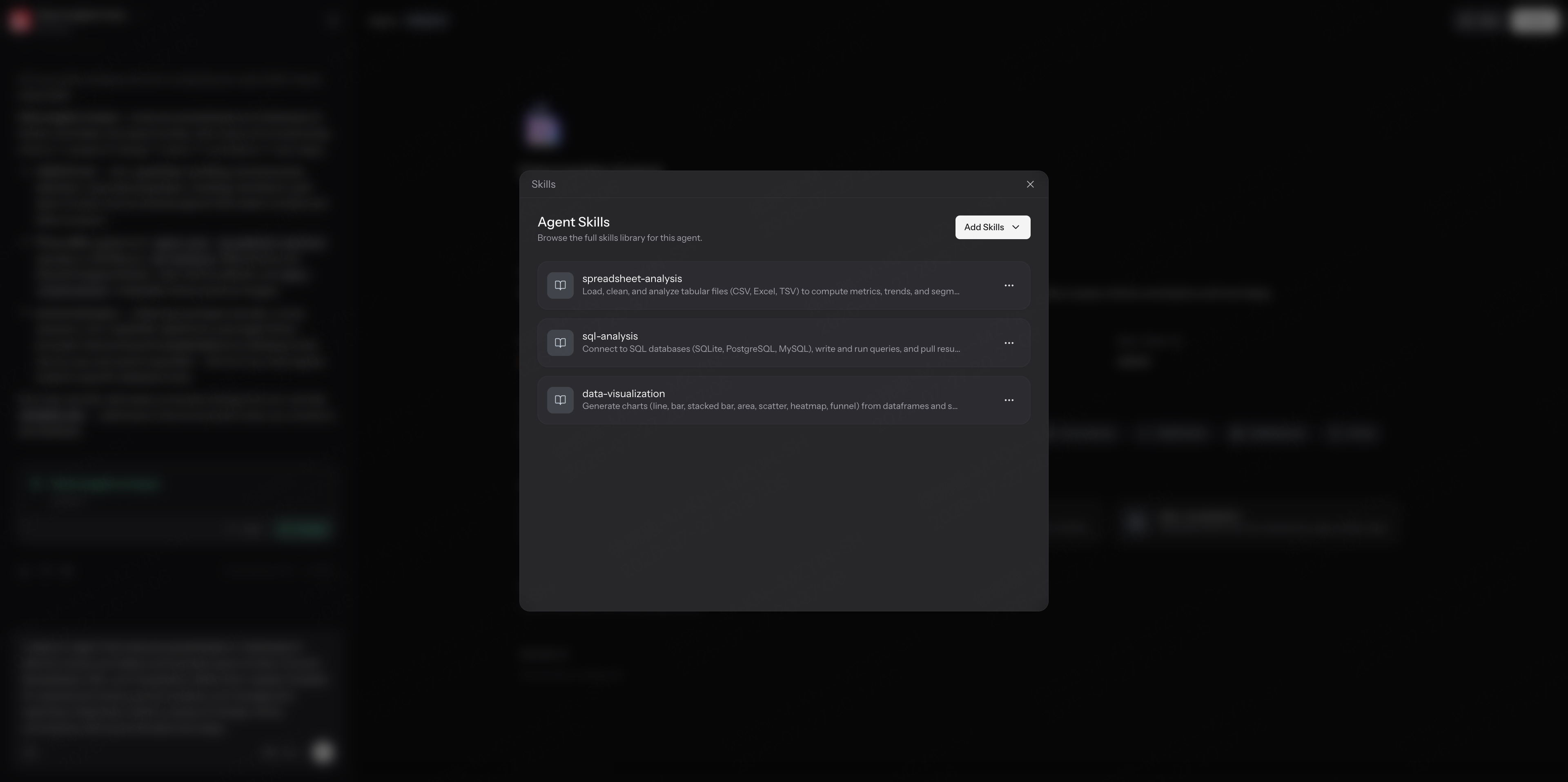
उदाहरण के लिए, spreadsheet-analysis, sql-analysis, और data-visualization सभी को पुन: प्रयोज्य Skills के रूप में पैकेज किया जा सकता है।
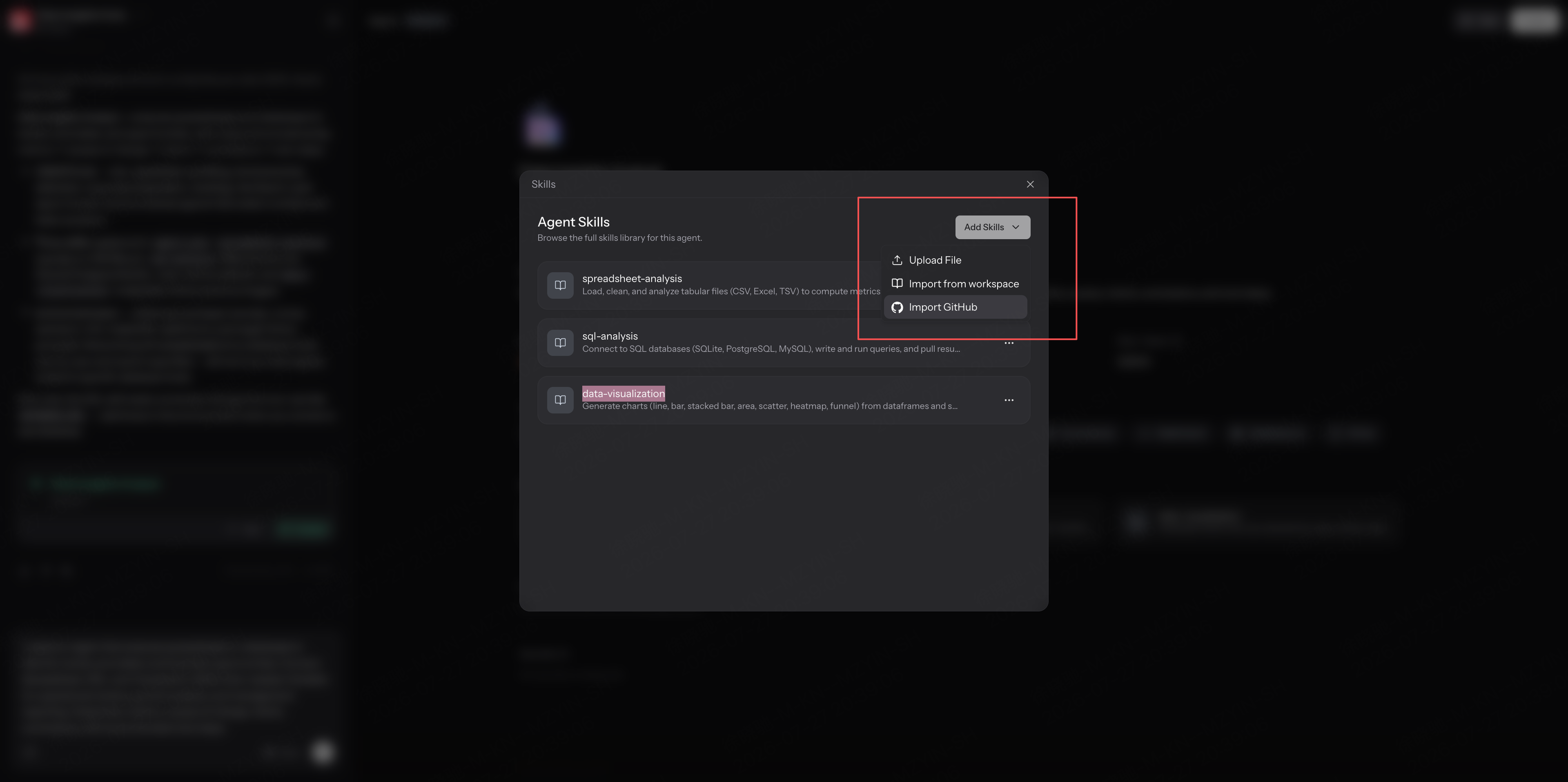
Enter में, आप फ़ाइलें अपलोड कर, वर्कस्पेस रिसोर्सेज इम्पोर्ट, या GitHub रिपॉजिटरी कनेक्ट कर सकते हैं ताकि Skills बनाई और बढ़ाई जा सकें। यदि आपके पास अभी तक कोई तैयार Skill नहीं है, तो आप बस चैट बॉक्स में Enter को बता सकते हैं कि आप एक बनाना चाहते हैं।
यह आपके Agent को न केवल यह जानने में मदद करता है कि क्या करना है, बल्कि यह भी कि इसे प्रभावी ढंग से कैसे करना है।
Knowledge जोड़ें
अगला, Knowledge।
Knowledge वह जगह है जहाँ आपका Agent आपके व्यवसाय के बारे में सीखता है। आप उत्पाद की जानकारी, सहायता दस्तावेज़, FAQs, उपयोगकर्ता गाइड और अन्य सामग्रियां जोड़ सकते हैं जिन्हें आपके Agent को संदर्भित करना चाहिए।
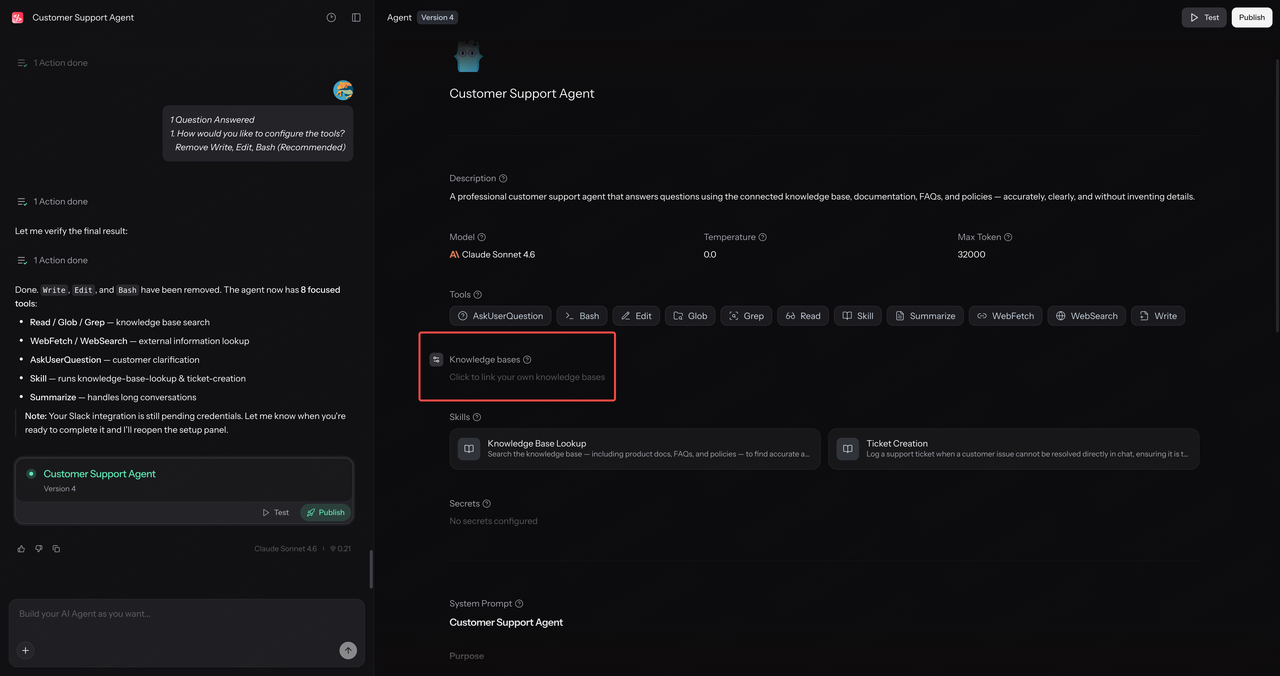
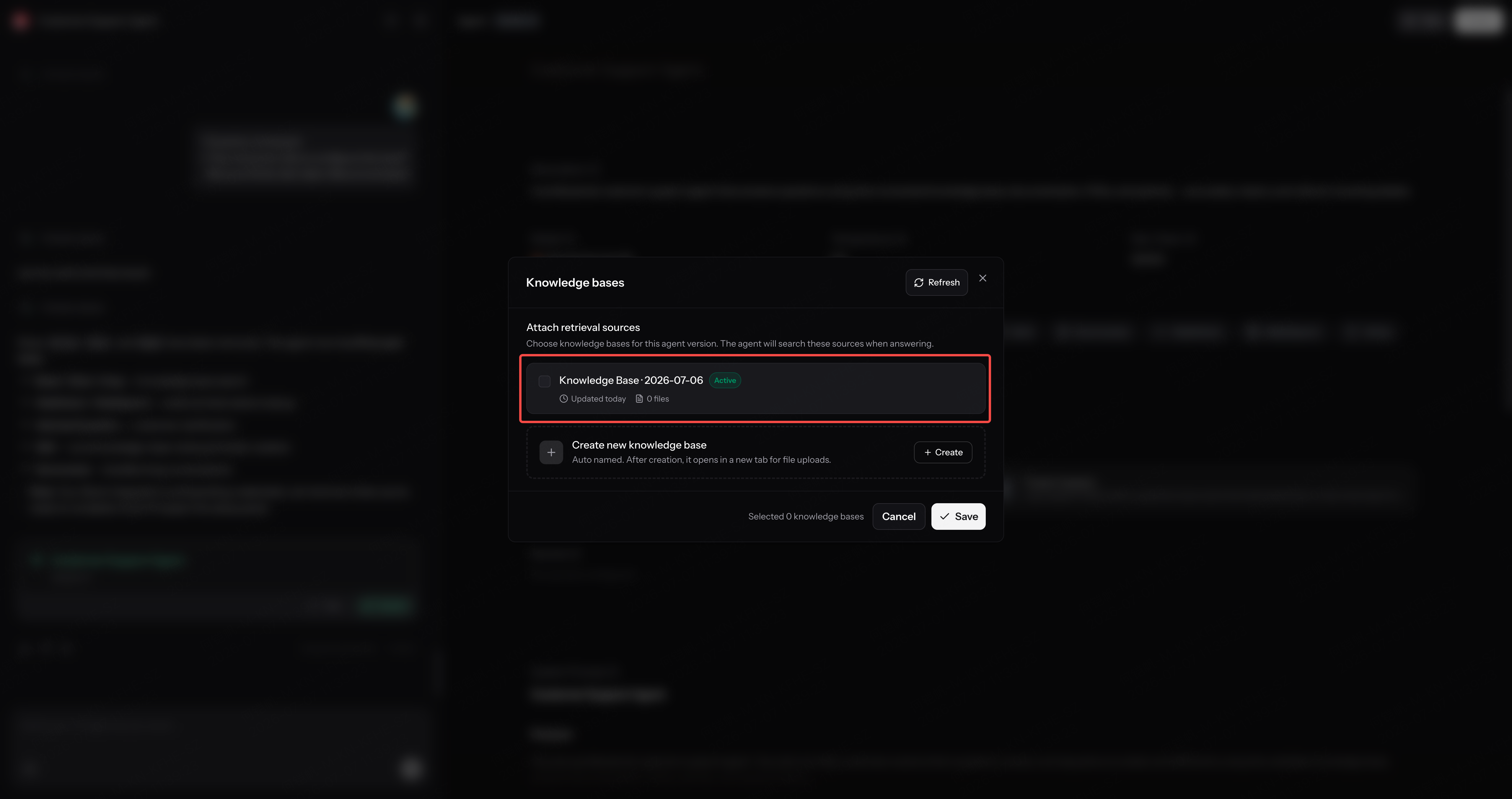
एक बार अपलोड होने के बाद, Agent **आपकी वास्तविक सामग्री का उपयोग करके प्रश्नों के उत्तर दे सकता है **बजाय केवल मॉडल के सामान्य ज्ञान पर निर्भर रहने के।
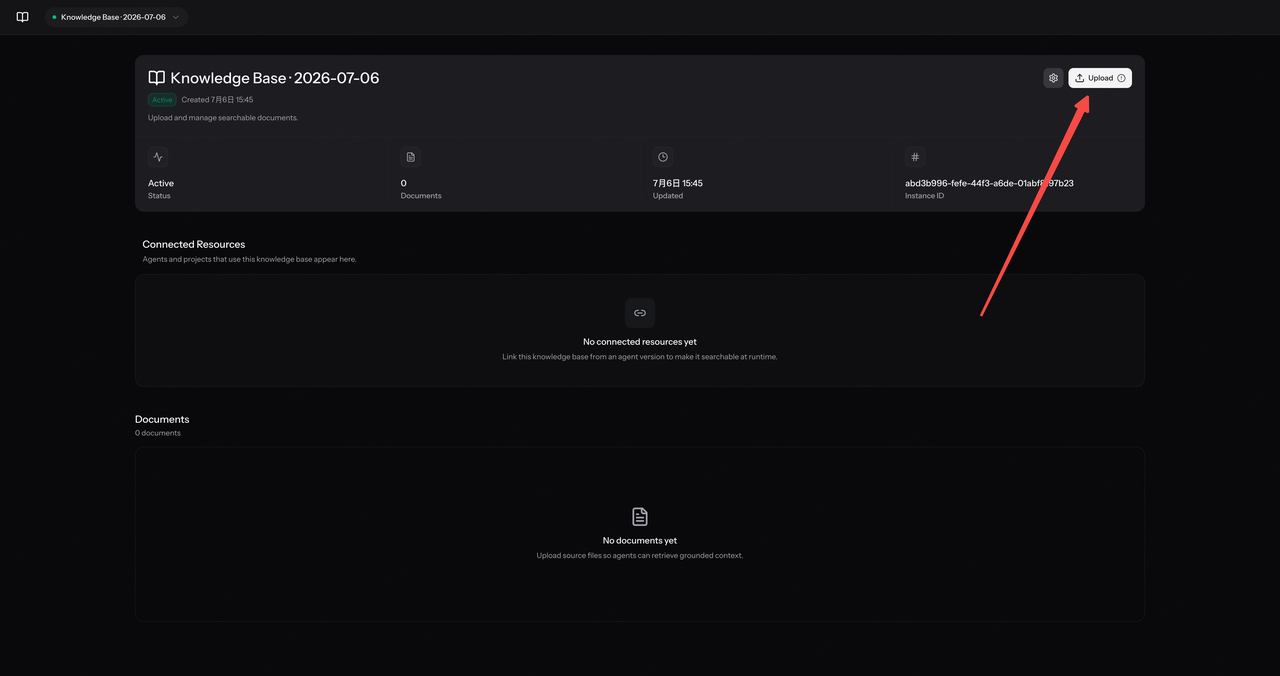
यह एक Agent और एक सामान्य AI टूल के बीच मुख्य अंतरों में से एक है।
यह केवल चैट नहीं करता है। यह आपके व्यावसायिक संदर्भ को समझता है और उपयोगकर्ताओं को वास्तविक समस्याओं को हल करने में मदद करता है।
पब्लिश करने से पहले टेस्ट करें
एक बार सब कुछ तैयार हो जाने पर, Agent को टेस्ट करें।
Test पर क्लिक करें और कुछ सामान्य प्रश्न पूछें, जैसे:
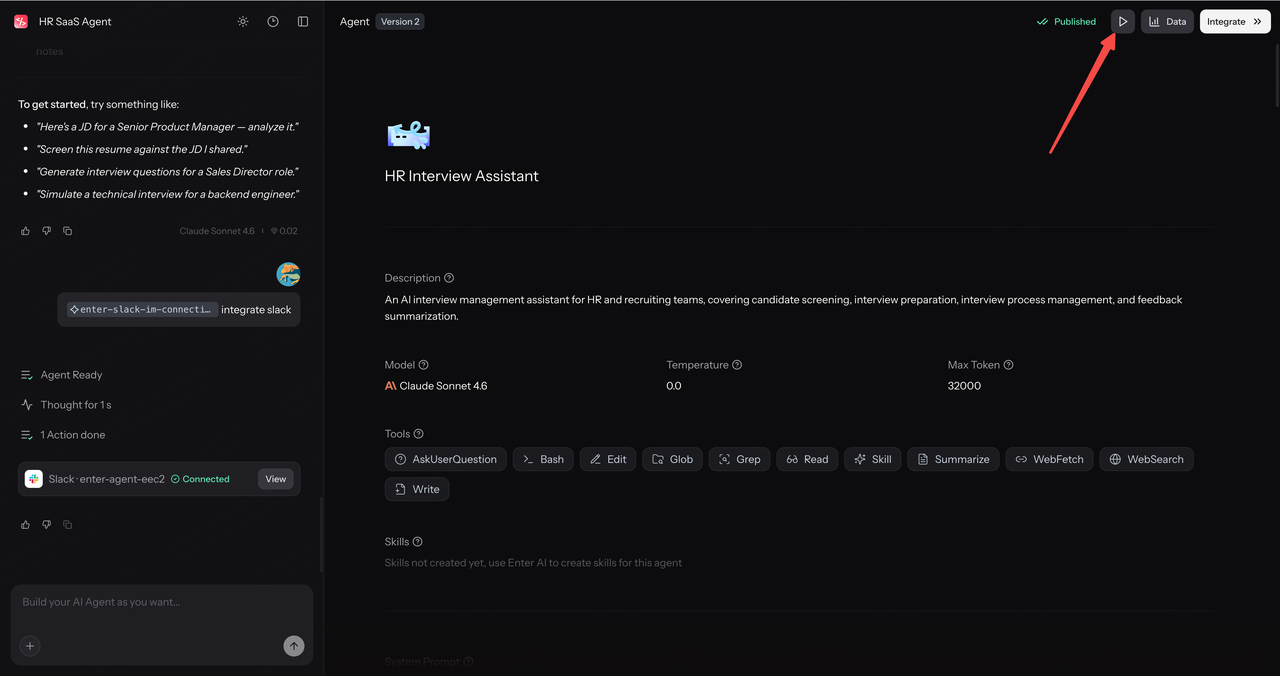
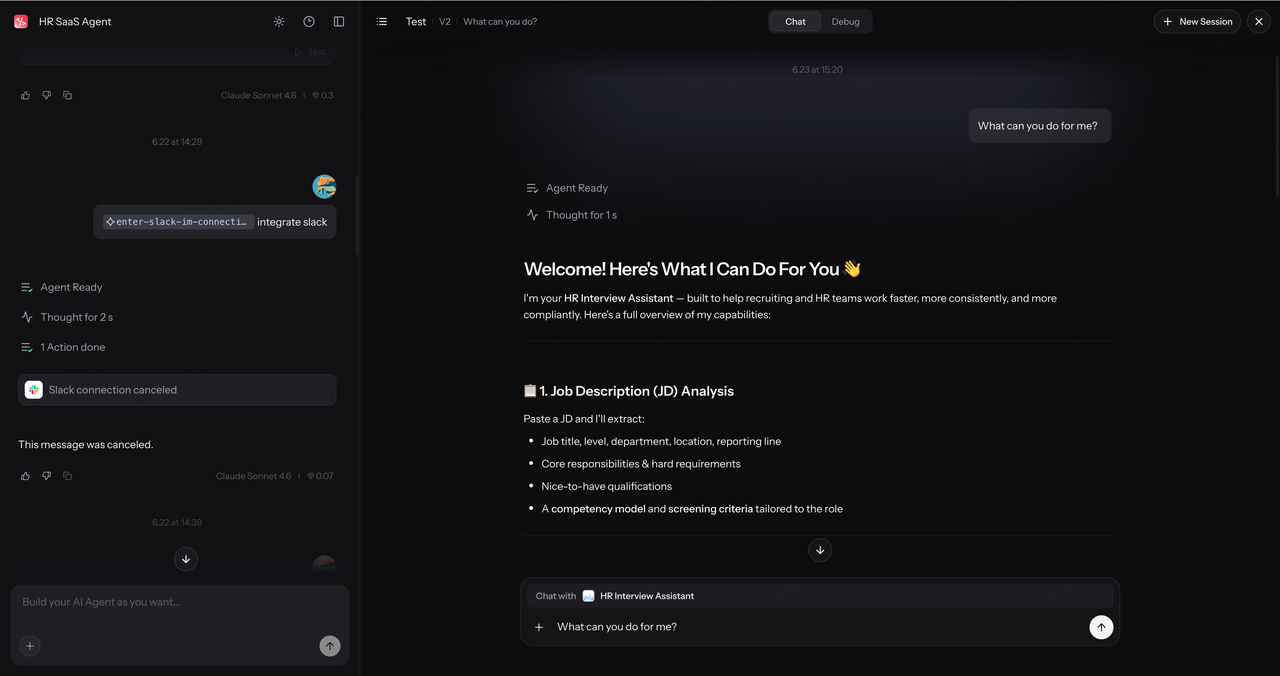
पब्लिश करने से पहले, आप यह सत्यापित करने के लिए किसी भी समय अपने Agent के साथ चैट कर सकते हैं कि यह आपकी अपेक्षा के अनुरूप व्यवहार करता है या नहीं।
यदि उत्तर पूरी तरह से सही नहीं हैं, तो Skill को परिष्कृत करें, और अधिक Knowledge जोड़ें, और फिर से टेस्ट करें।
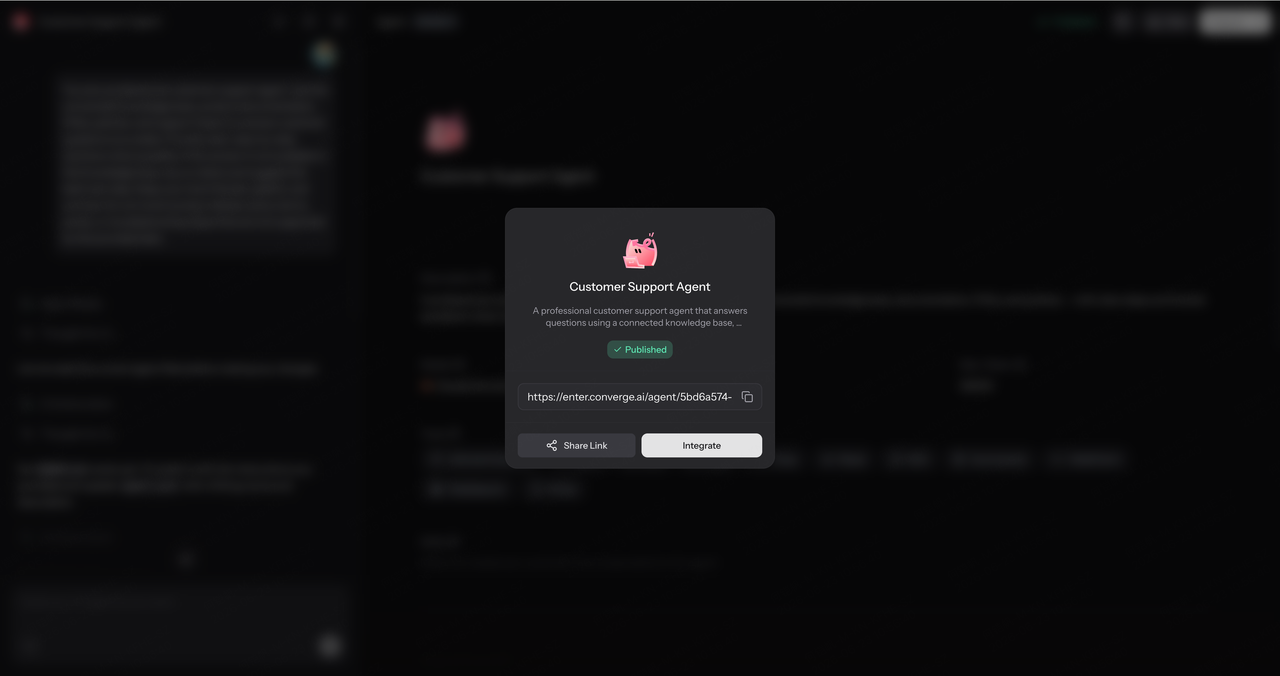
जब परिणाम अच्छा लगे, तो Publish पर क्लिक करें।
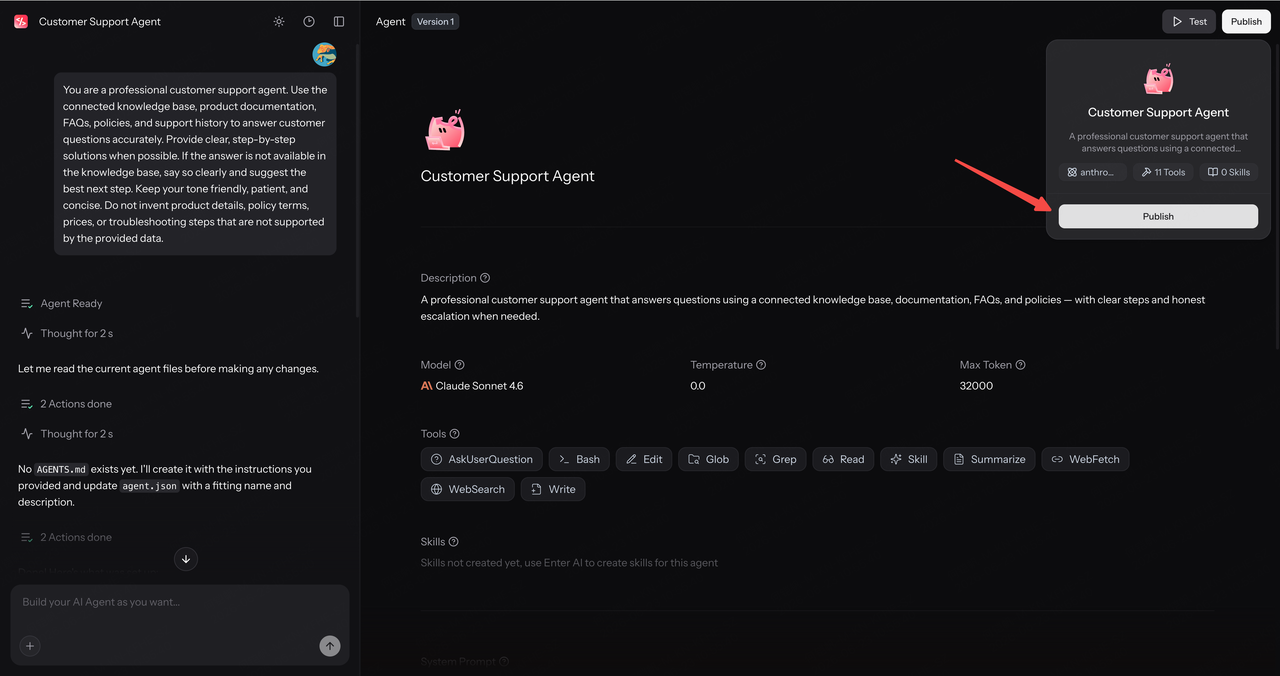
अपने Agent को एक स्टैंडअलोन वेब ऐप के रूप में उपयोग करें
प्रकाशित Agent का उपयोग करने का सबसे सरल तरीका इसे एक स्टैंडअलोन वेब एप्लिकेशन के रूप में उपयोग करना है।
एक लिंक जनरेट करने के लिए Share पर क्लिक करें।
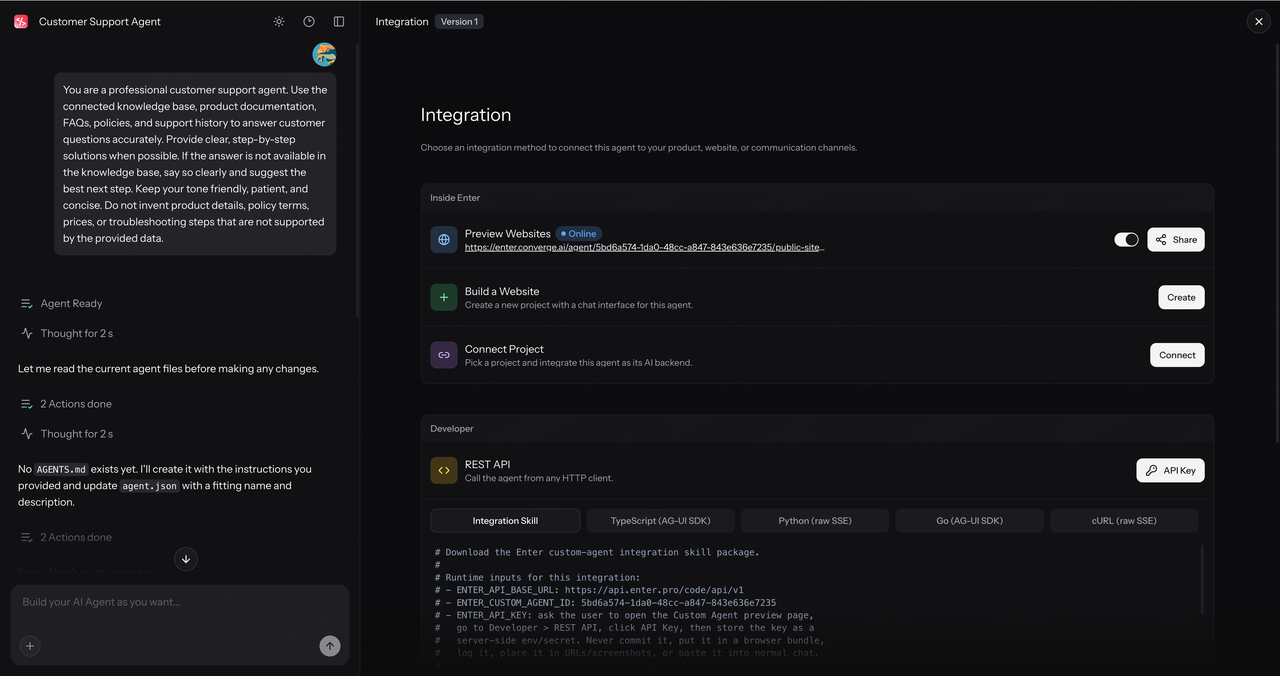
ग्राहक, टीम के साथी और बाहरी उपयोगकर्ता लिंक खोल सकते हैं और तुरंत चैट करना शुरू कर सकते हैं। किसी इंस्टॉलेशन या अतिरिक्त सेटअप की आवश्यकता नहीं है।
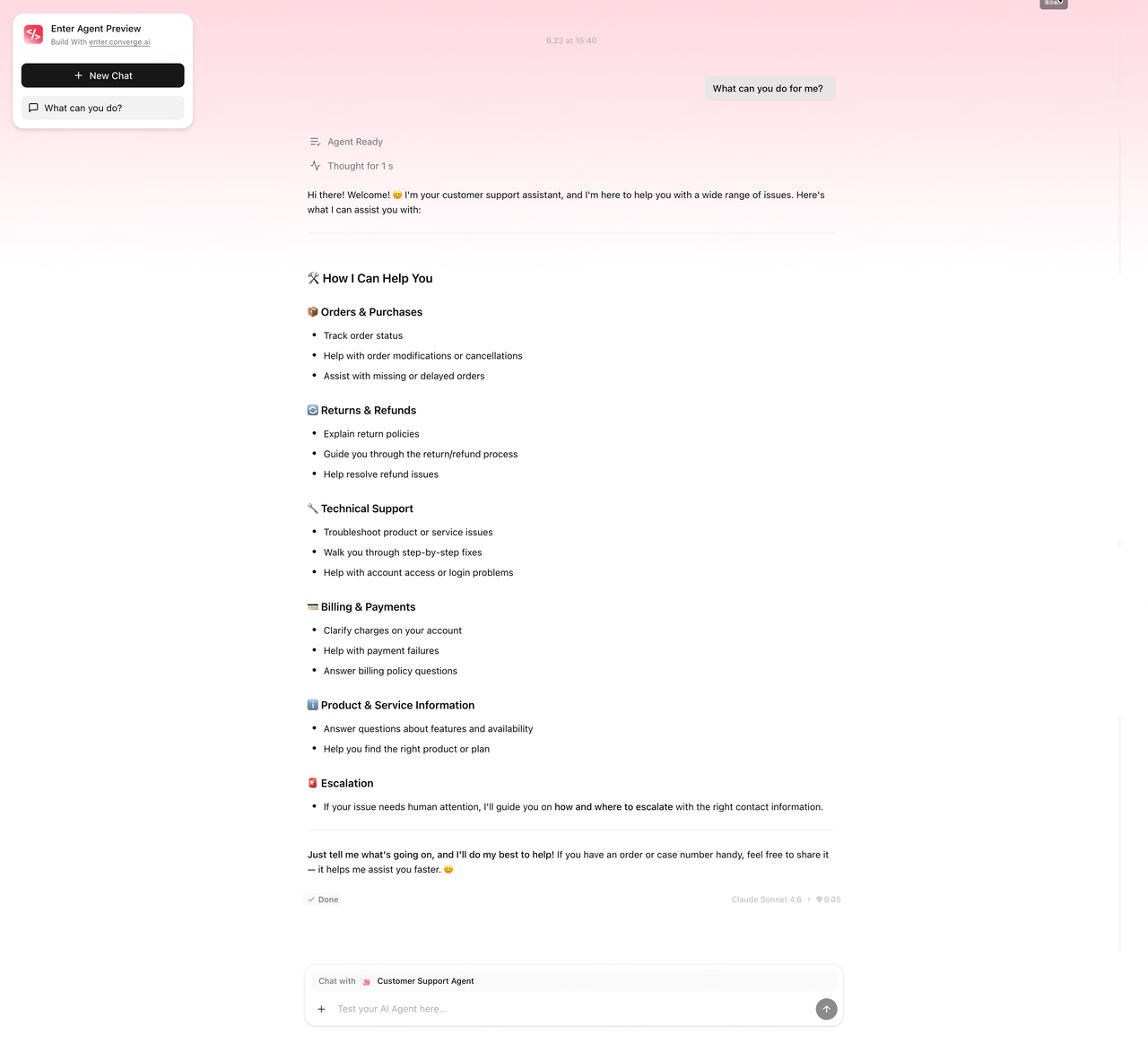
यह तब उपयोगी होता है जब आप किसी Agent को किसी पूर्ण उत्पाद में एम्बेड किए बिना उसे तुरंत उपलब्ध कराना चाहते हैं।
अपने Agent को एक Enter वेबसाइट में जोड़ें
Agents को Enter के साथ बनाई गई वेबसाइटों में भी एकीकृत किया जा सकता है।
Connect पर क्लिक करें, फिर उस वेबसाइट प्रोजेक्ट को चुनें जिसे आप एकीकृत करना चाहते हैं।
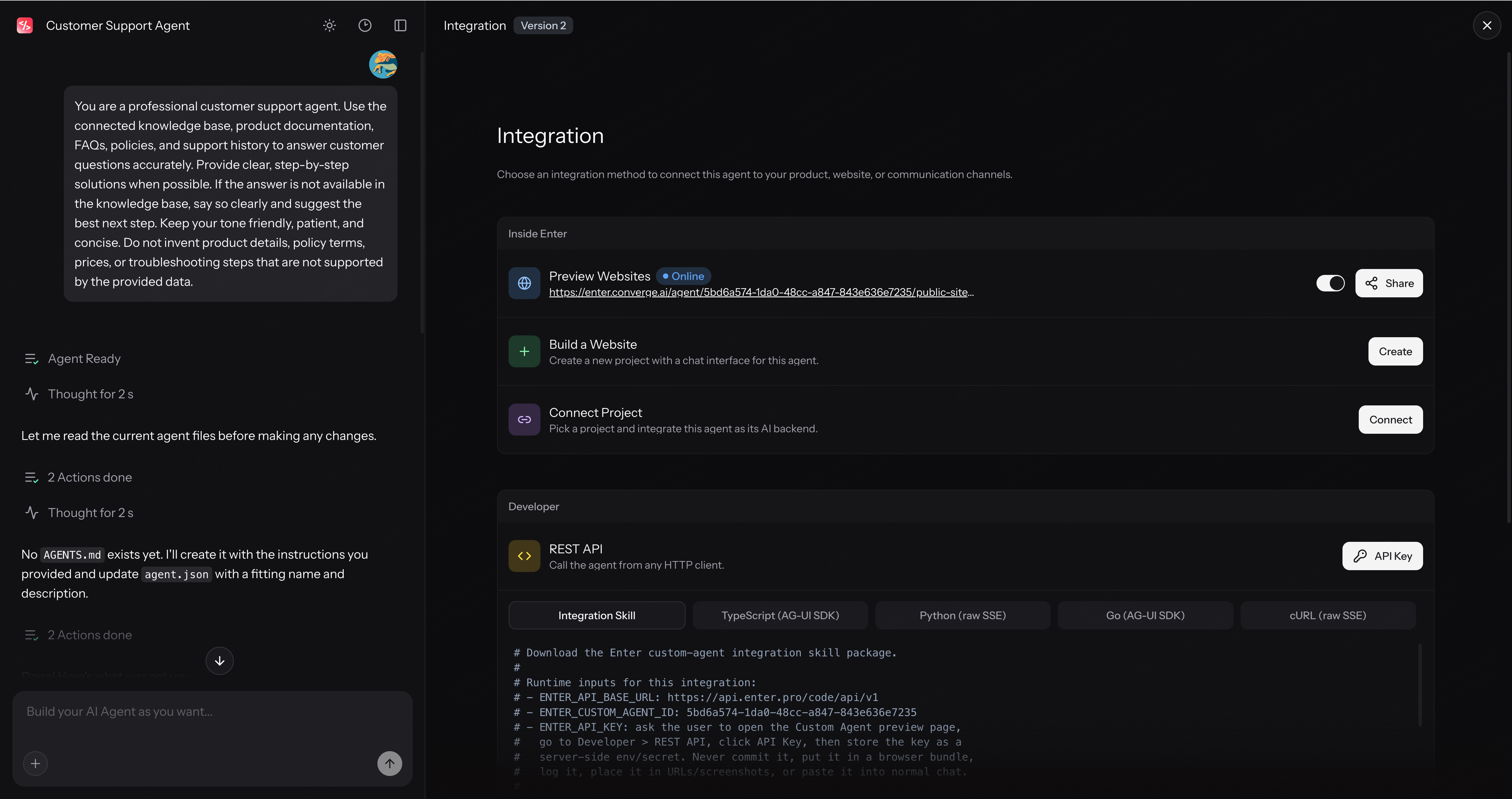
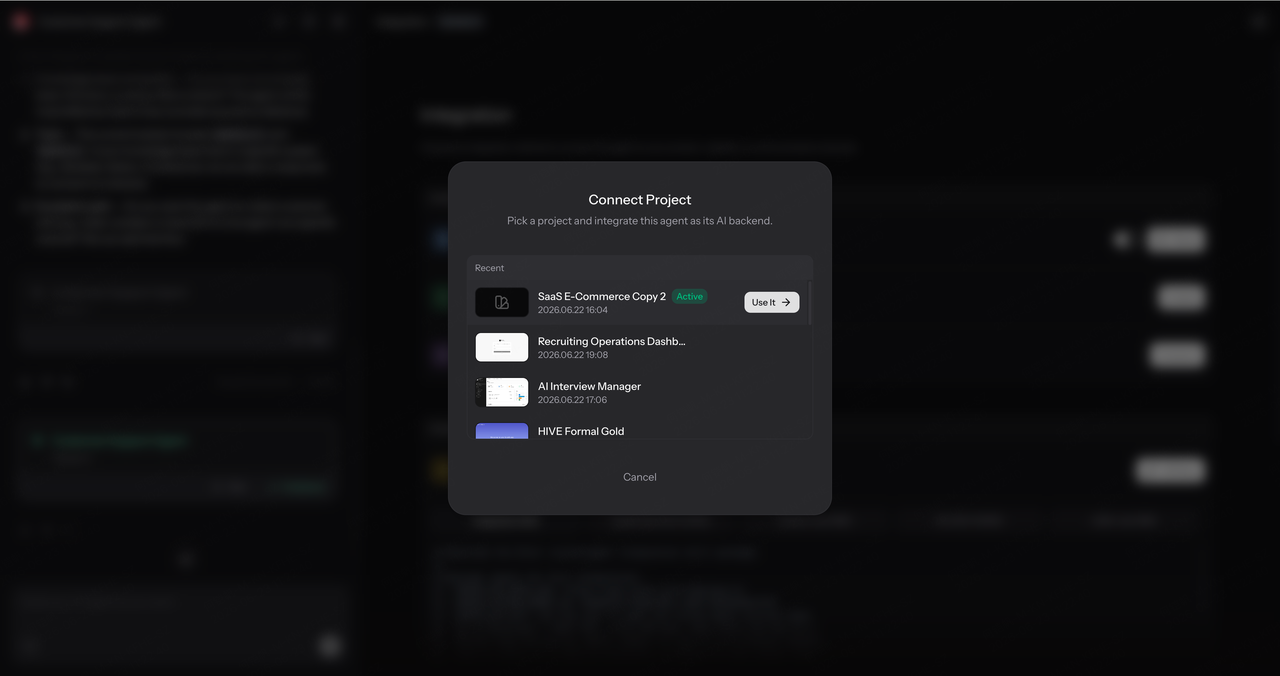
Enter प्रोजेक्ट को खोलता है और सेटअप तैयार करता है। कई मामलों में, आपको केवल Send पर क्लिक करने की आवश्यकता होती है, और बाकी सब स्वचालित रूप से संभाल लिया जाता है।
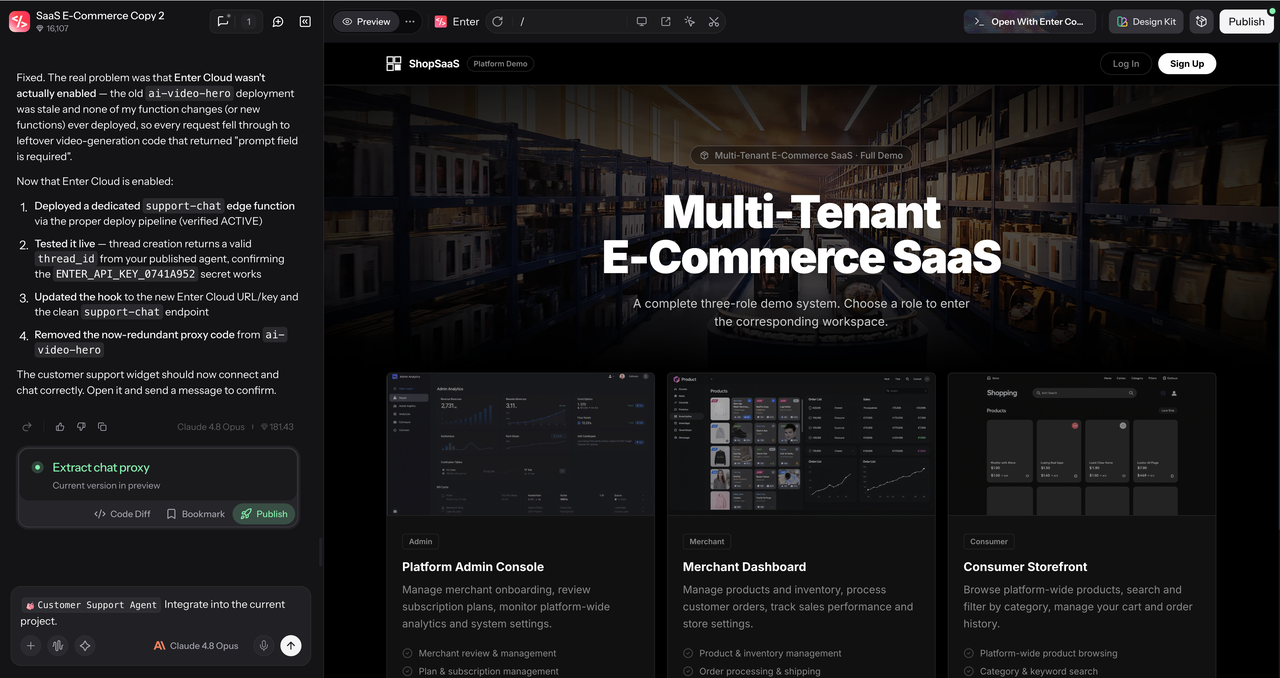
एक बार कनेक्ट होने के बाद, Agent वेबसाइट पर दिखाई देता है। विज़िटर्स उत्पाद की विशेषताओं, उपयोग के निर्देशों या सामान्य समस्याओं के बारे में प्रश्न पूछ सकते हैं।
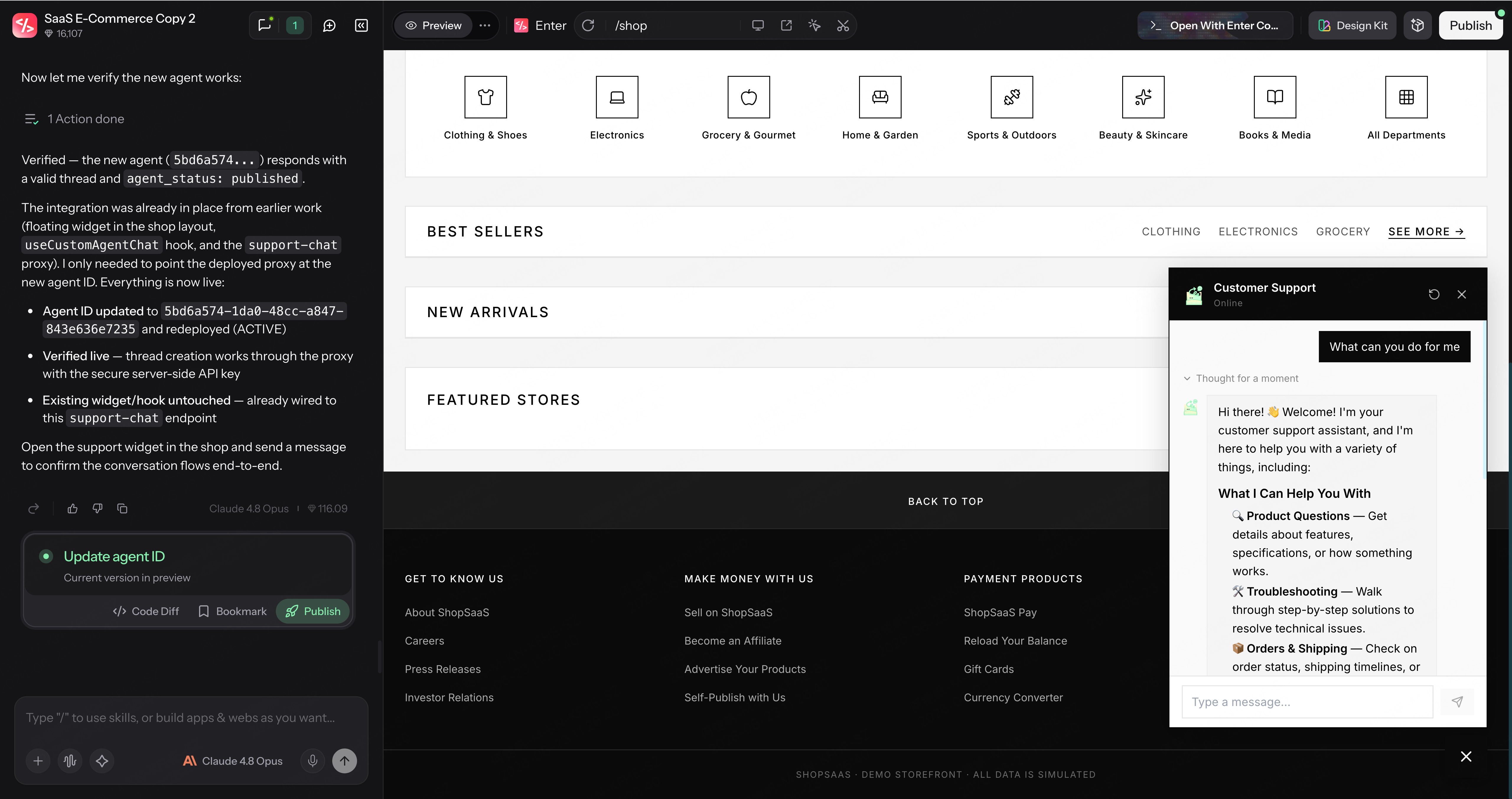
एक Customer Support Agent के लिए, यह आपकी वेबसाइट को एक 24/7 सहायक प्रदान करता है जो सीधे पेज से उपयोगकर्ताओं की सहायता कर सकता है।
अपने Agent को Slack से कनेक्ट करें
Agents उन टूल्स में भी शामिल हो सकते हैं जिनका उपयोग आपकी टीम हर दिन करती है।
किसी Agent को Slack से कनेक्ट करने के लिए, Slack के अंतर्गत Connect पर क्लिक करें। सेटअप प्रॉम्प्ट भेजें और अपने Agent को एक नाम दें।
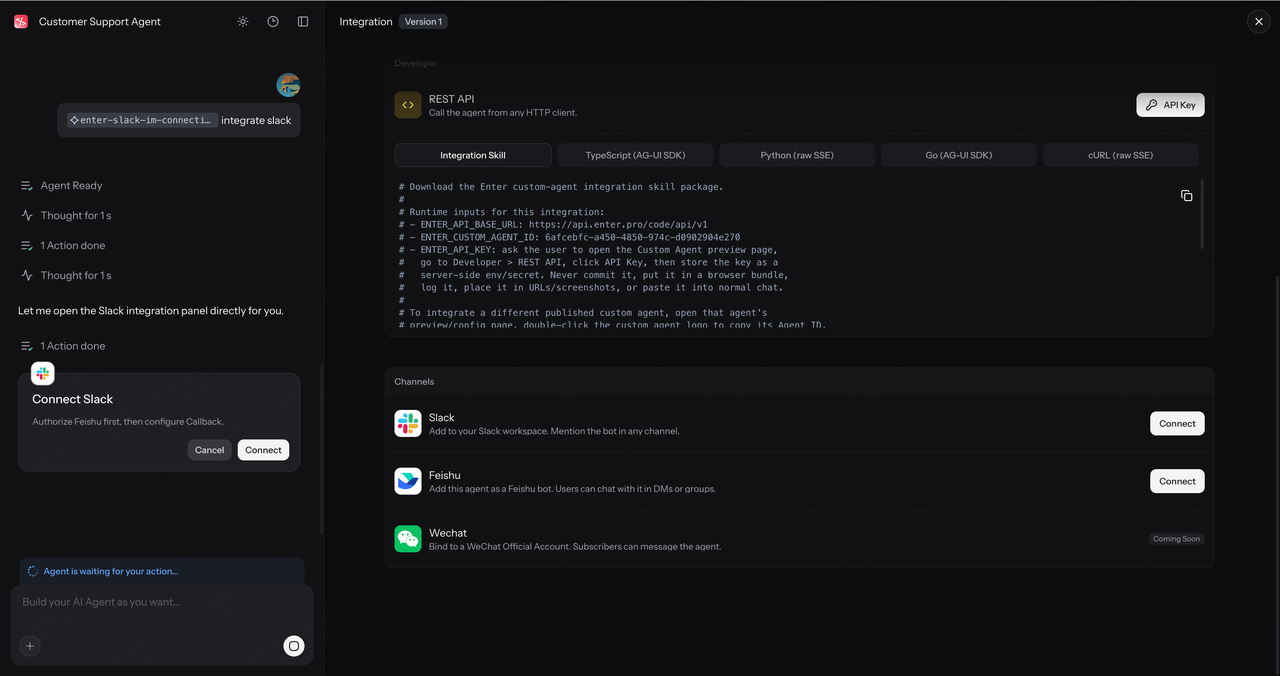
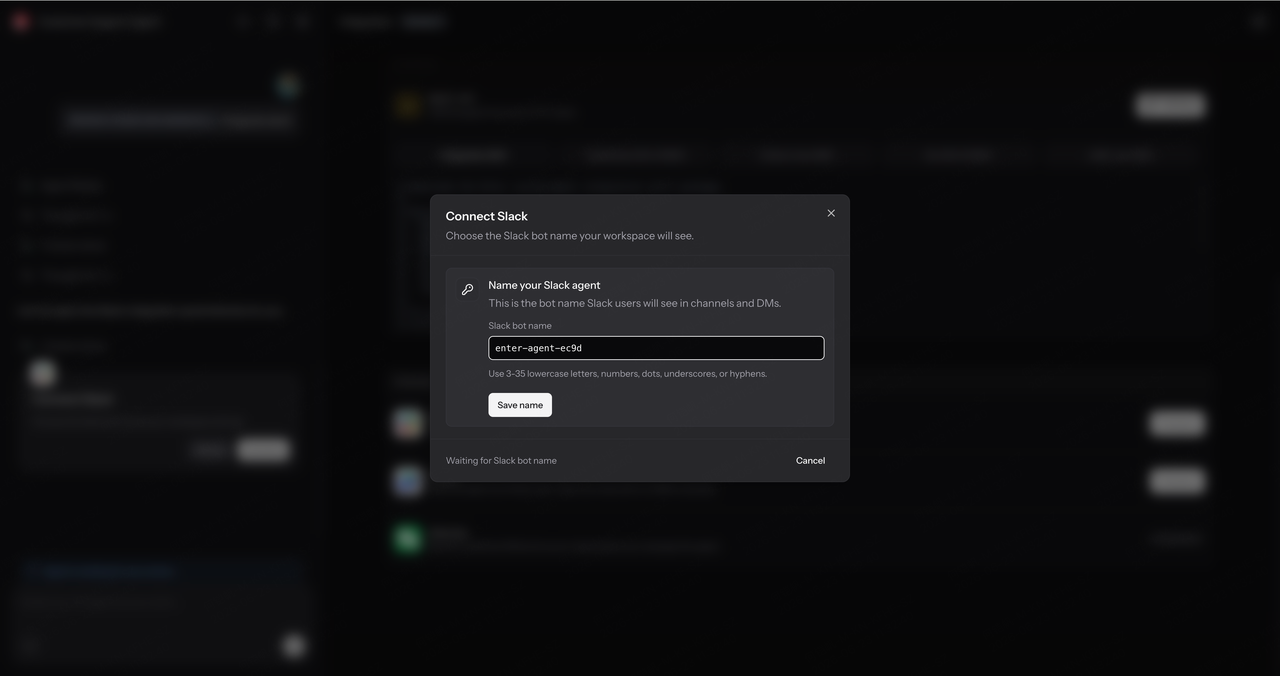
फिर Open Slack Manifest पर क्लिक करें। इससे Slack Developer Portal खुल जाता है।
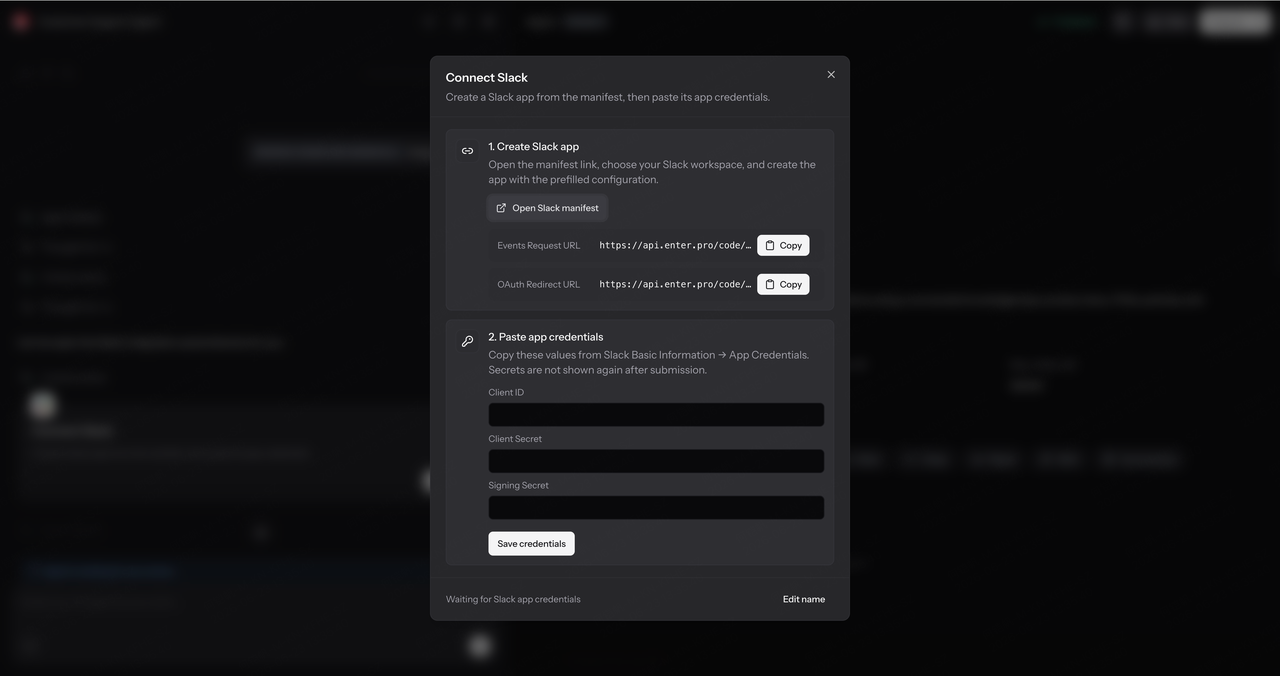
अपना वर्कस्पेस चुनें और ऐप बनाएं। फिर जनरेट किए गए Client ID, Client Secret, और Signing Secret को वापस Enter में कॉपी करें।
क्रेडेंशियल्स सहेजें, Install to Slack, और ऑथराइजेशन पूरा करें।
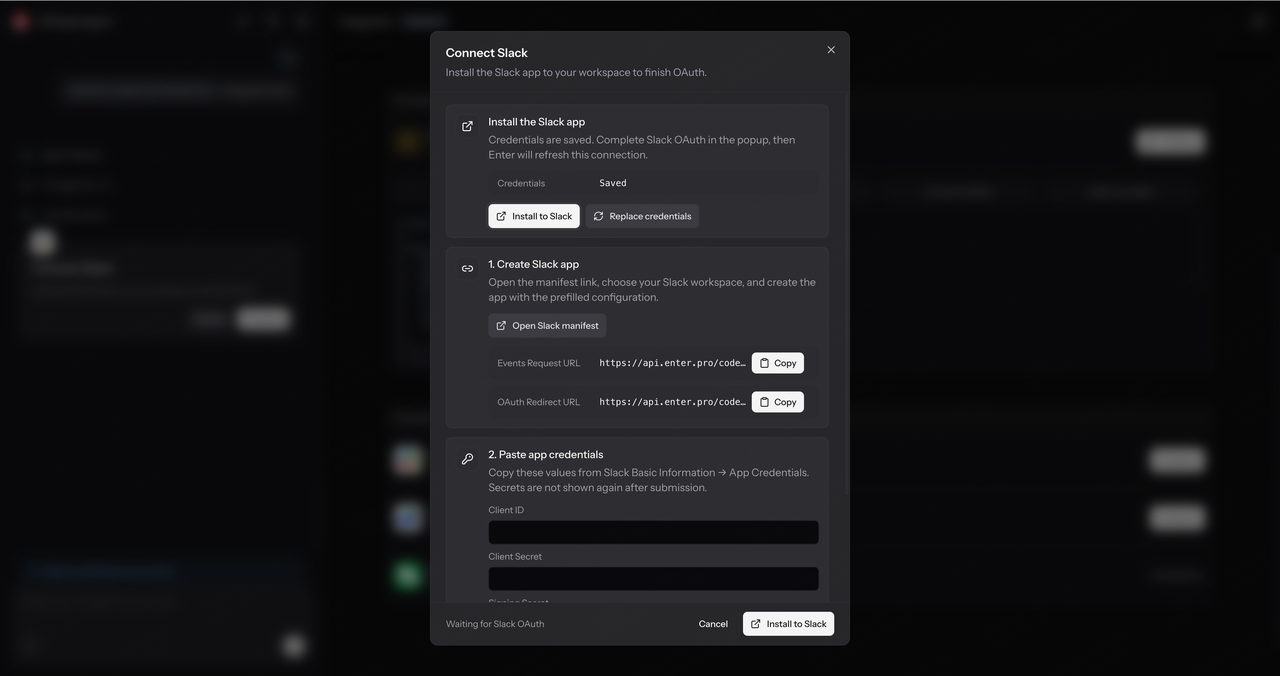
एक बार कॉन्फ़िगर होने के बाद, आपका Agent Slack Apps में दिखाई देता है। अब आप सीधे Slack के अंदर इसके साथ चैट कर सकते हैं।
अपने Agent को Feishu से कनेक्ट करें
आप अपने Agent को Feishu से भी कनेक्ट कर सकते हैं।
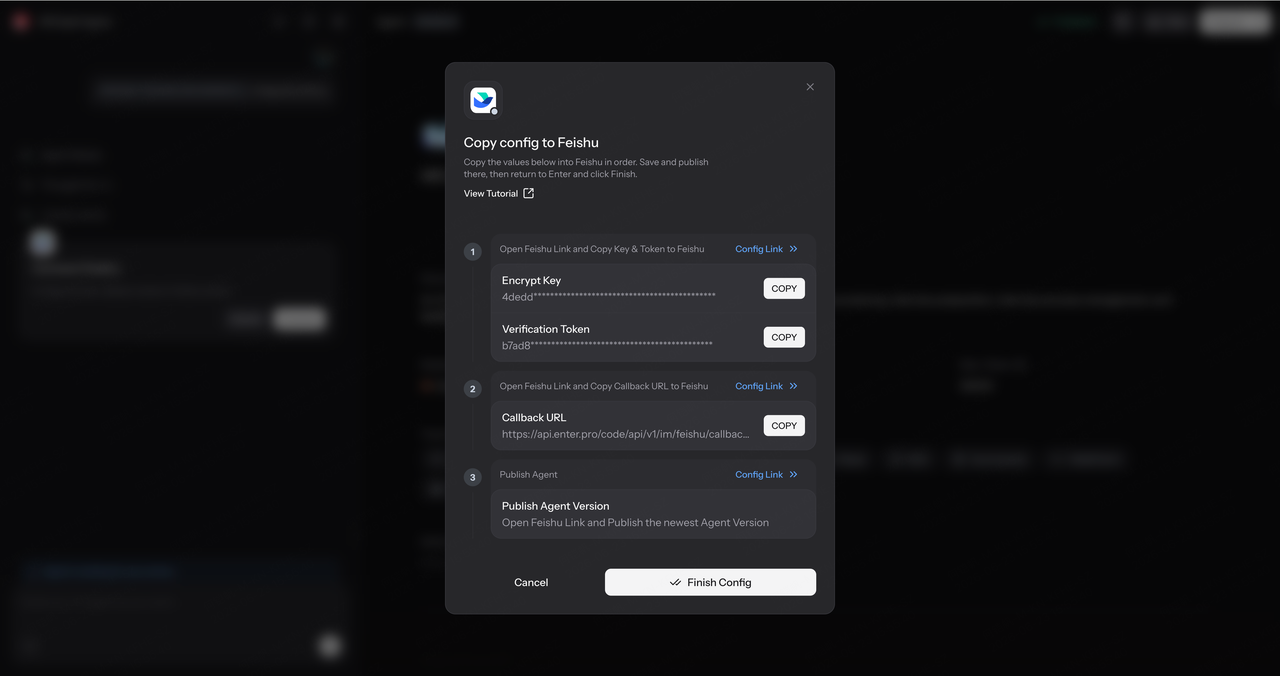
Feishu के तहत Connect पर क्लिक करें। सेटअप प्रॉम्प्ट भेजें और Feishu प्लेटफॉर्म खोलें।
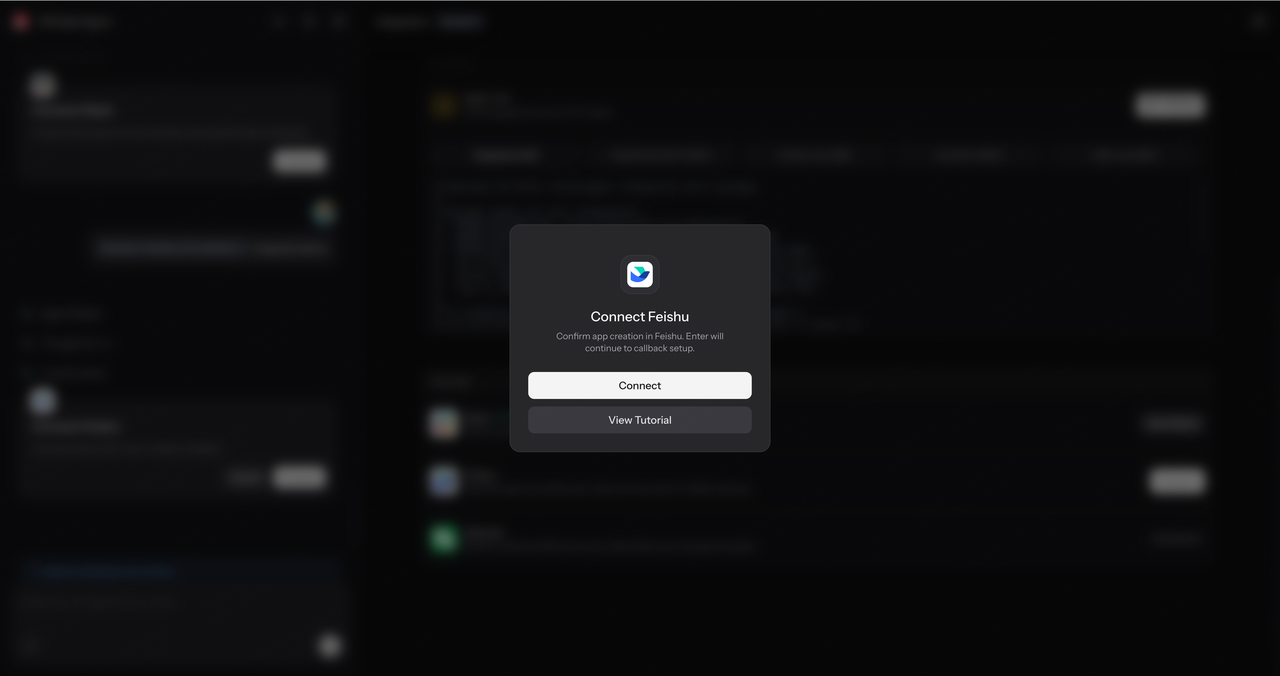
Feishu में अपना Agent बनाएं, फिर Enter पर वापस आएं और पेज पर दिखाए गए निर्देशों का पालन करें।
सबसे पहले, Enter द्वारा प्रदान किए गए कॉन्फ़िगरेशन विवरण को कॉपी करें और उन्हें Feishu में संबंधित फ़ील्ड में पेस्ट करें।
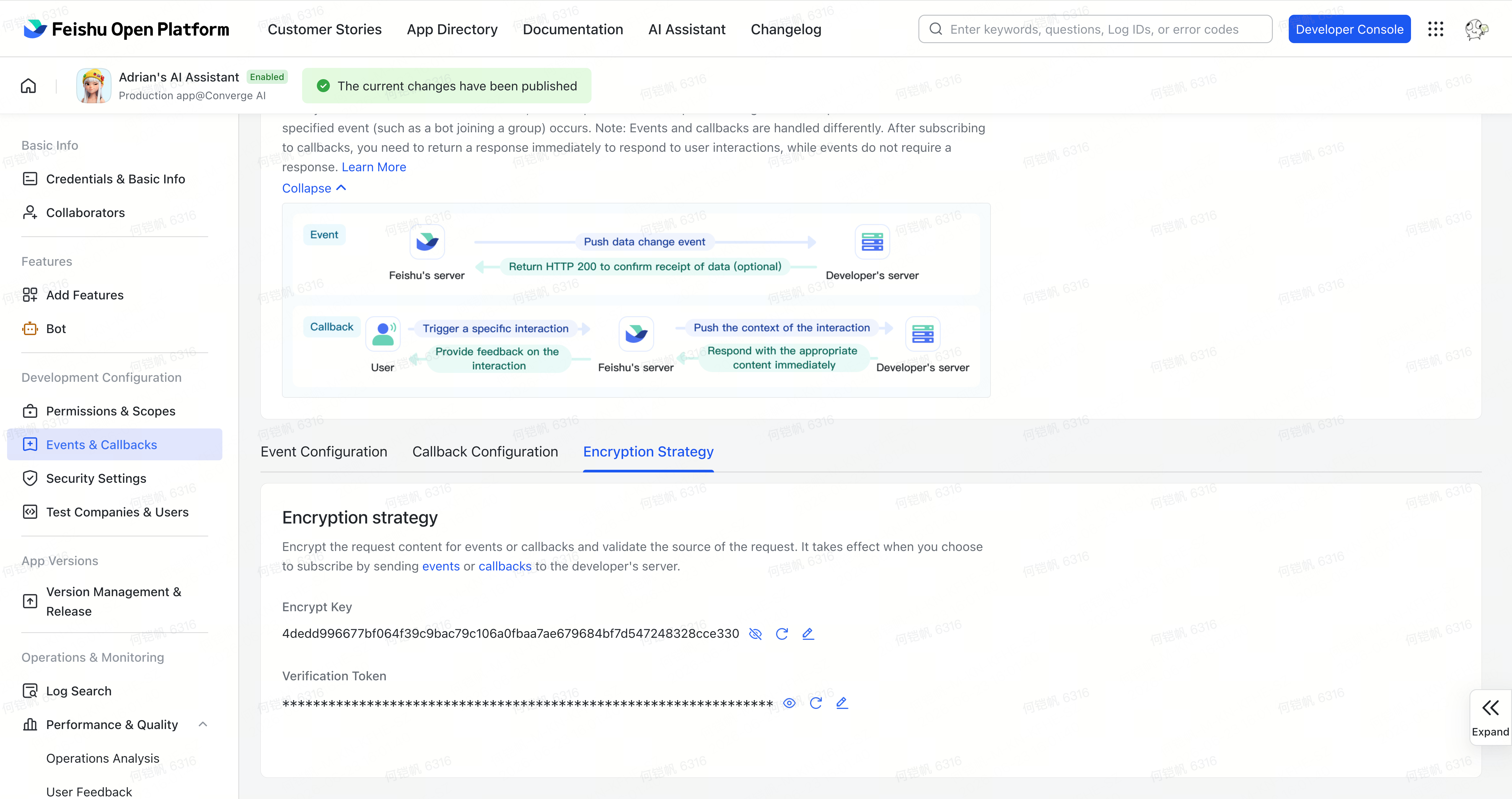
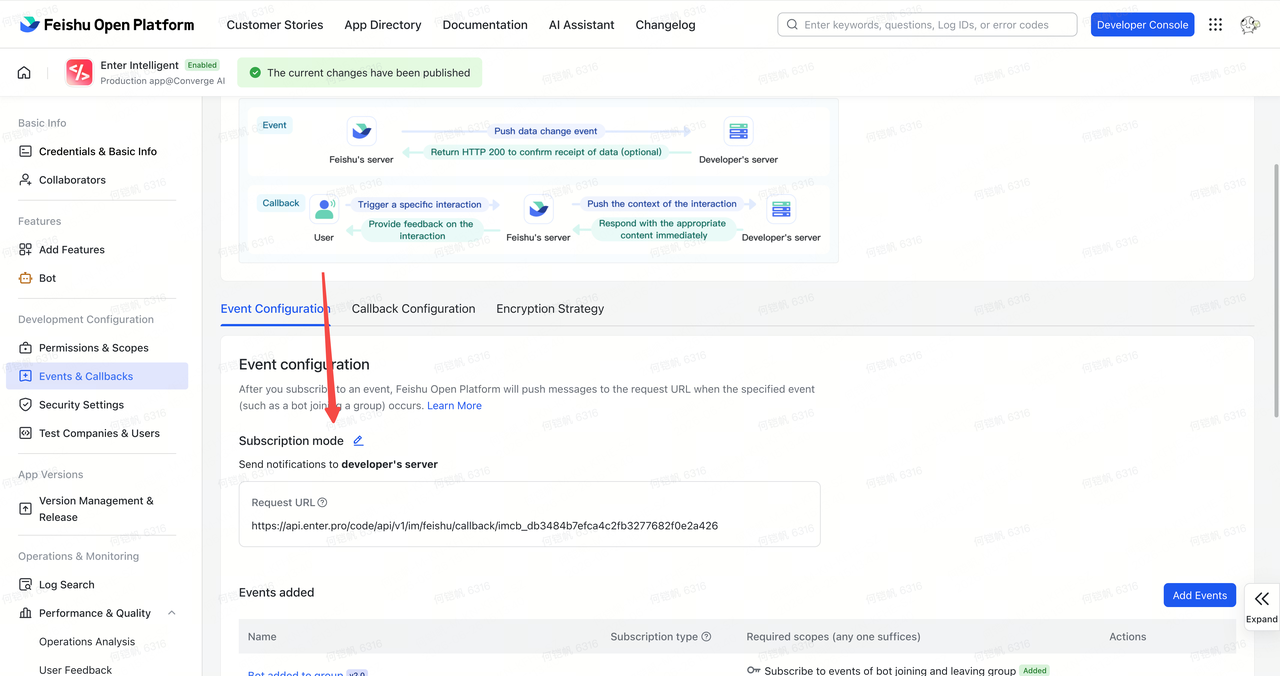
फिर कॉलबैक URL को कॉपी करें और Feishu में कॉलबैक कॉन्फ़िगरेशन को पूरा करें।
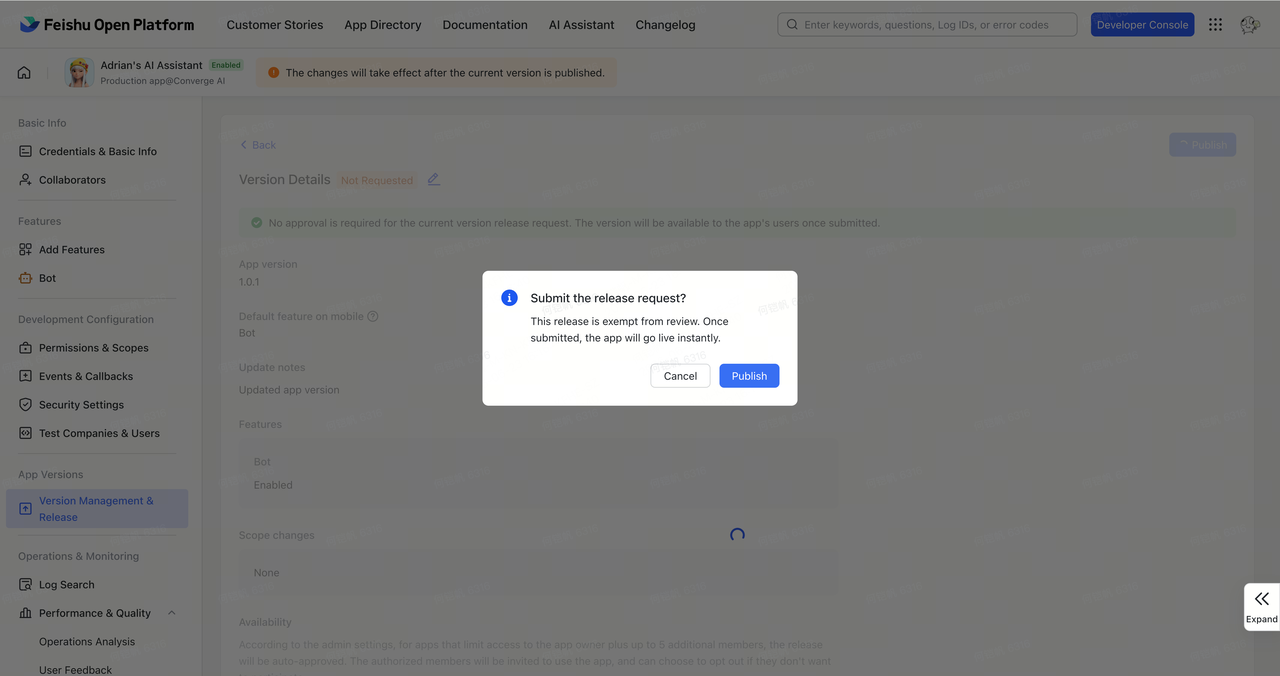
अंत में, Agent वर्शन को पब्लिश करें।
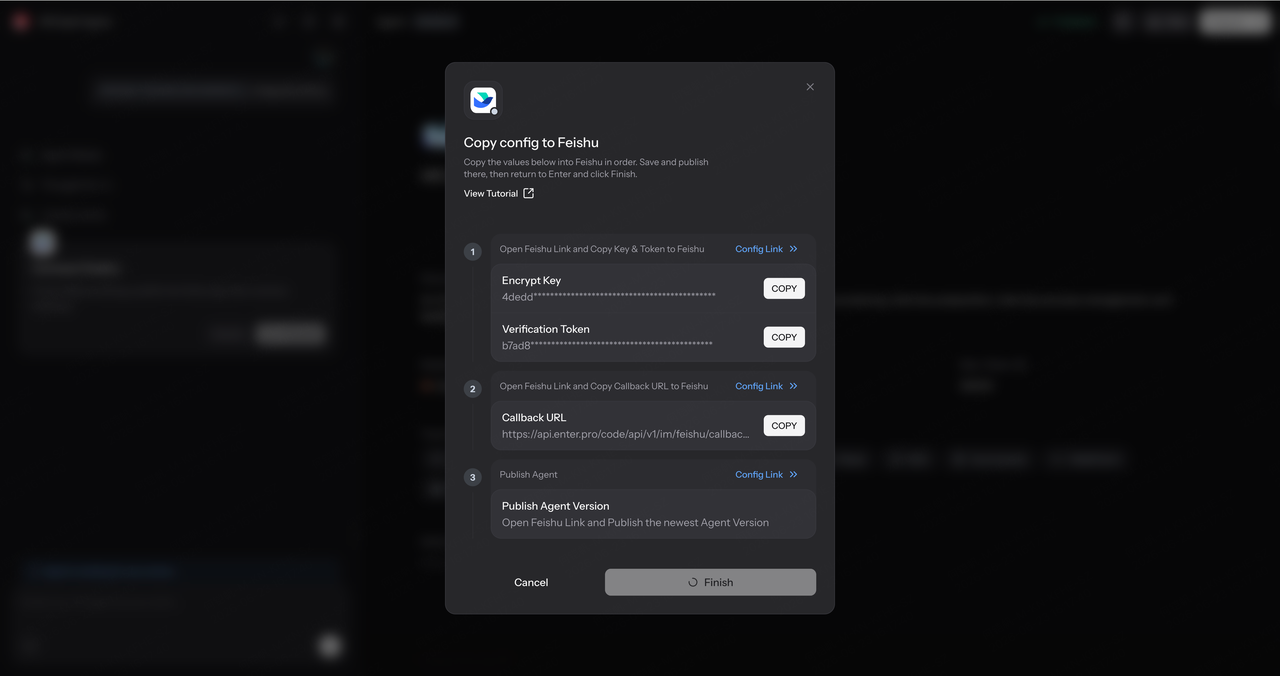
जब पेज पर Feishu Connected, दिखाई दे, तो इंटीग्रेशन पूरा हो जाता है। आपका Agent अब आपके टीम वर्कफ़्लो के हिस्से के रूप में Feishu के अंदर उपलब्ध है।
अपना पहला Agent बनाएं
यह Enter के साथ एक Agent बनाने की पूरी प्रक्रिया है।
इसे एक टेम्पलेट से बनाएं। Skills जोड़ें। Knowledge जोड़ें। परिणाम का परीक्षण करें। इसे पब्लिश करें। फिर इसे एक स्टैंडअलोन वेब ऐप के रूप में उपयोग करें, इसे एक Enter वेबसाइट से कनेक्ट करें, या इसे Slack और Feishu में लाएं।
निर्माण से लेकर पब्लिशिंग और इंटीग्रेशन तक, Agent Builder वर्कफ़्लो को सरल और निर्देशित रखता है।
Enter खोलें और अपना पहला Agent बनाएं।