Enter Cloud का उपयोग क्यों करें?
यदि आपने कभी अपने प्रोजेक्ट से Supabase जैसी बाहरी बैकएंड सेवा को जोड़ने की कोशिश की है, तो आप उस परेशानी को जानते होंगे: अलग-अलग खाते बनाना, अपरिचित डैशबोर्ड सीखना, टैब के बीच स्विच करना और खंडित वर्कफ़्लो से निपटना। हमारे डेटा से पता चला है कि भले ही 30% से अधिक प्रोजेक्ट्स Supabase का उपयोग करते हैं, लेकिन कई उपयोगकर्ता केवल इसलिए छोड़ देते हैं क्योंकि सेटअप बहुत जटिल था।
Enter Cloud इसे Enter में बैकएंड सेवाओं को मूल रूप से एम्बेड करके हल करता है। साइन अप करने के लिए कुछ भी नहीं है, बाहरी रूप से कॉन्फ़िगर करने के लिए कुछ भी नहीं है — बस इसे सक्षम करें और निर्माण शुरू करें।
प्रमुख लाभ:
शून्य सेटअप — अपने प्रोजेक्ट से ही, एक क्लिक के साथ Cloud सक्षम करें।
एकीकृत अनुभव — अपने डेटाबेस, फंक्शन्स, स्टोरेज, सीक्रेट्स और ऑथ को एक ही जगह प्रबंधित करें।
एजेंट-संचालित — आपका AI एजेंट स्वाभाविक बातचीत के माध्यम से टेबल बना सकता है, फ़ंक्शन लिख सकता है, डेटा क्वेरी कर सकता है और क्लाउड संसाधनों का प्रबंधन कर सकता है।
शुरू करने के लिए निःशुल्क — Enter Cloud लॉन्च अवधि के दौरान बिना किसी अतिरिक्त लागत के उपलब्ध है।
Enter Cloud को कैसे सक्षम करें
अपने प्रोजेक्ट के लिए Cloud को सक्षम करने के दो तरीके हैं।
विकल्प 1: इंटीग्रेशन पैनल से
- अपना प्रोजेक्ट खोलें और प्रिव्यू पैनल के दाईं ओर Cloud अनुभाग ढूंढें।
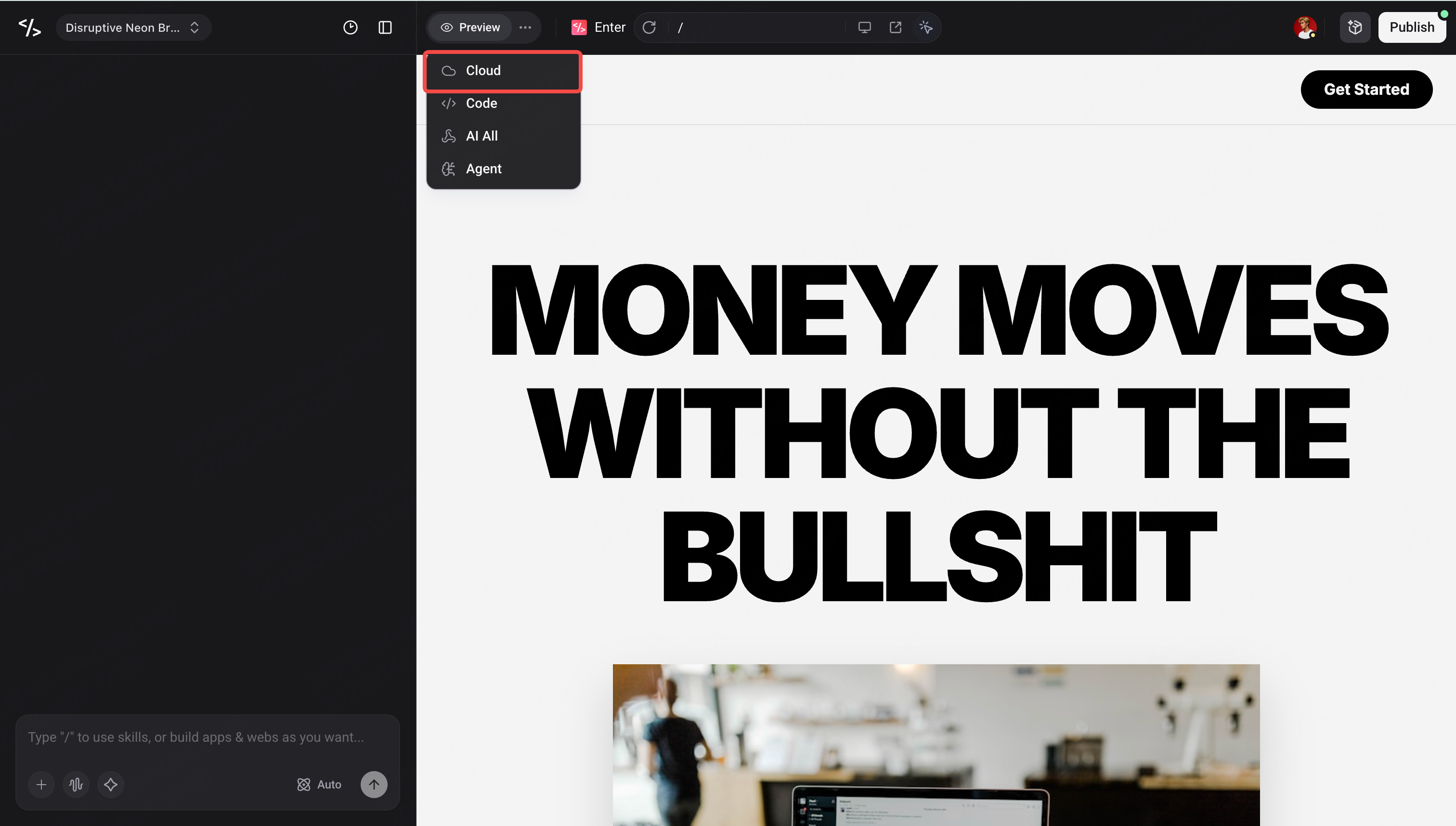
- Cloud (जिसे "प्रबंधित डेटाबेस और बैकएंड सेवाएं" के रूप में वर्णित किया गया है) ढूंढें और Enable पर क्लिक करें।
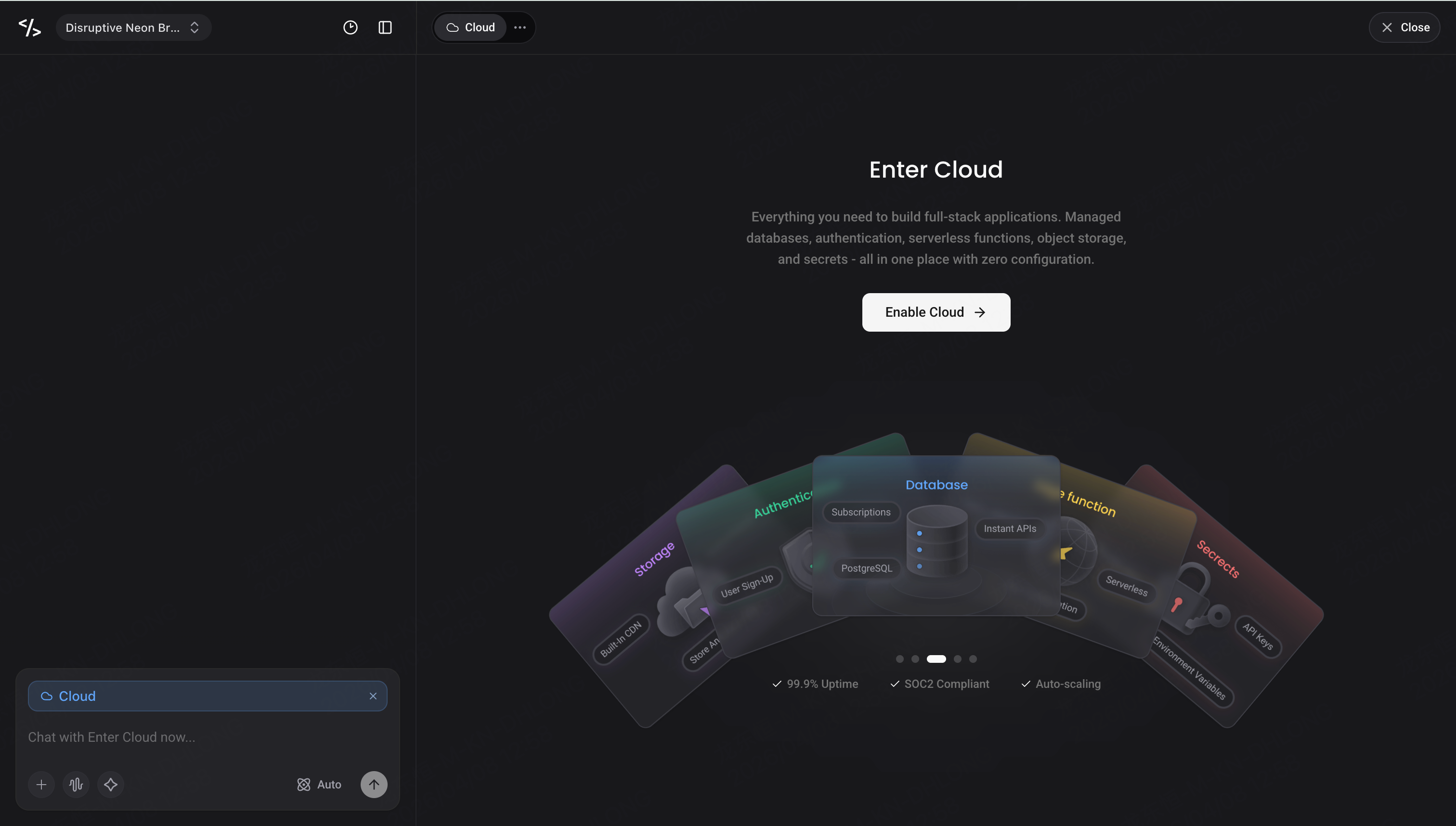
Enter स्वचालित रूप से आपके क्लाउड संसाधनों का प्रावधान करेगा। जब सब कुछ सेटअप किया जा रहा होगा, तो आपको एक लोडिंग स्थिति दिखाई देगी।
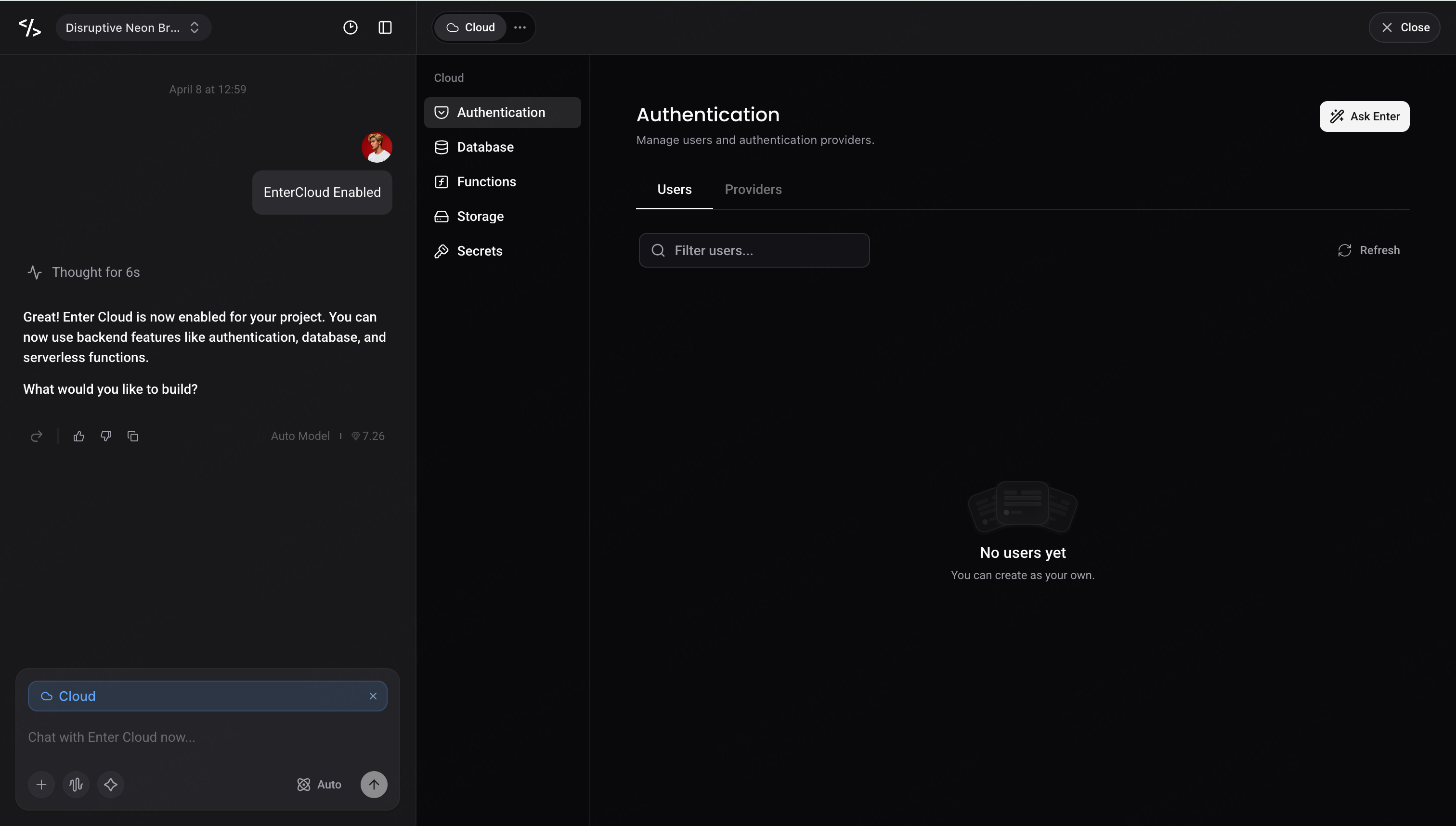
एक बार तैयार हो जाने पर, स्थिति बदलकर Connected हो जाएगी, और आपका क्लाउड पैनल लाइव हो जाएगा।
विकल्प 2: चैट के माध्यम से
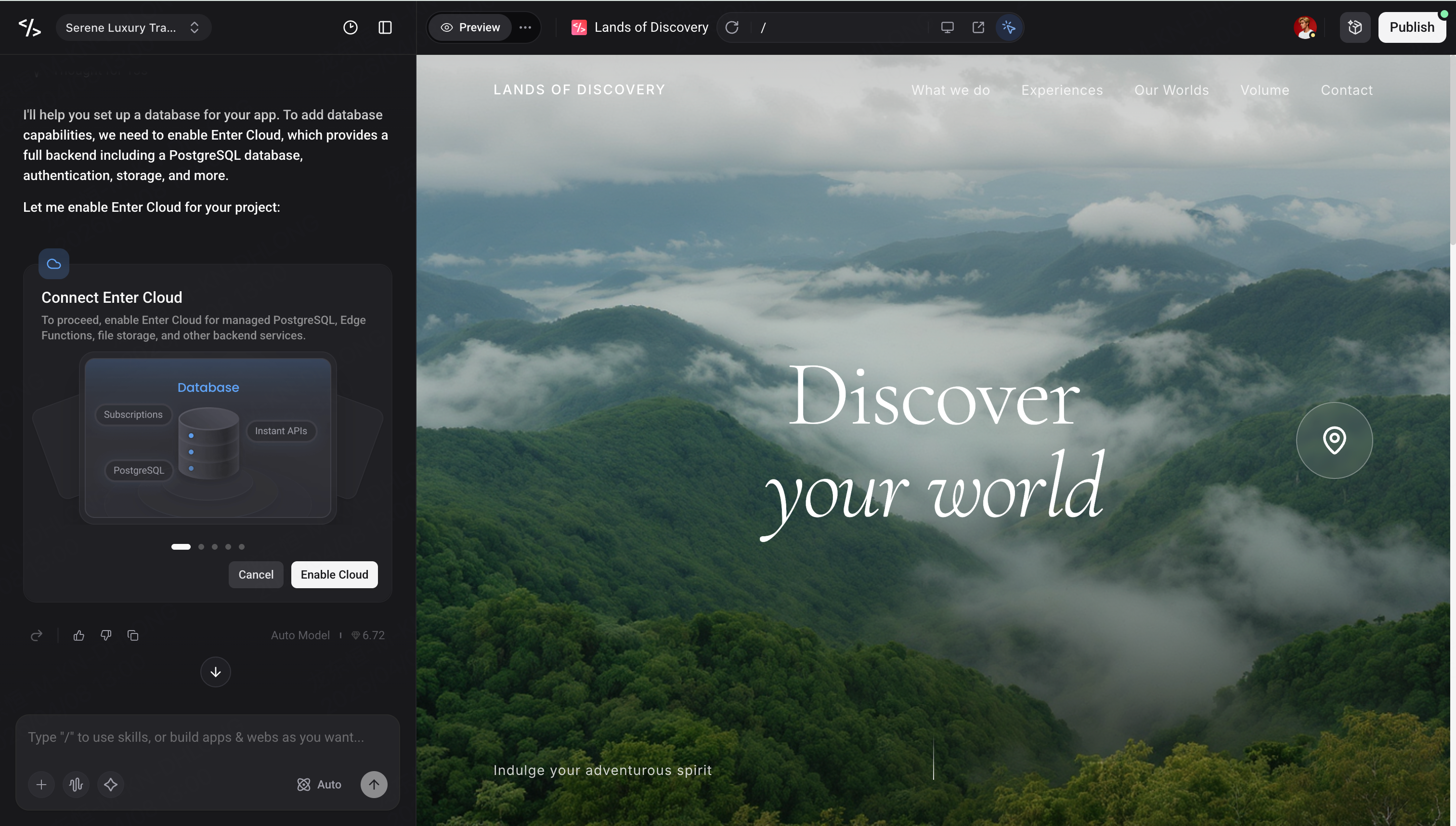
बस अपने एजेंट को बताएं कि आपको क्या चाहिए। उदाहरण के लिए:
"मुझे अपने ऐप के लिए एक डेटाबेस चाहिए"
एजेंट पहचान लेगा कि क्लाउड की आवश्यकता है, आपके लिए इसे सक्षम करेगा, और सेटअप के माध्यम से आपका मार्गदर्शन करेगा — सब कुछ बातचीत के भीतर।
क्लाउड पैनल
एक बार क्लाउड सक्षम हो जाने के बाद, क्लाउड पैनल खोलने के लिए अपने प्रोजेक्ट के शीर्ष पर (कोड के बगल में) Cloud टैब पर क्लिक करें। पैनल को पाँच खंडों में व्यवस्थित किया गया है:
Authentication — उपयोगकर्ता प्रबंधन और साइन-इन कॉन्फ़िगरेशन
Database — टेबल निर्माण, डेटा ब्राउजिंग और नीति प्रबंधन
Functions — कोड देखने और लॉग के साथ एज फंक्शन्स
Storage — बकेट प्रबंधन के साथ फ़ाइल और ऑब्जेक्ट स्टोरेज
Secrets — पर्यावरण चर और API कुंजी प्रबंधन
क्लाउड पैनल के अंदर क्या है
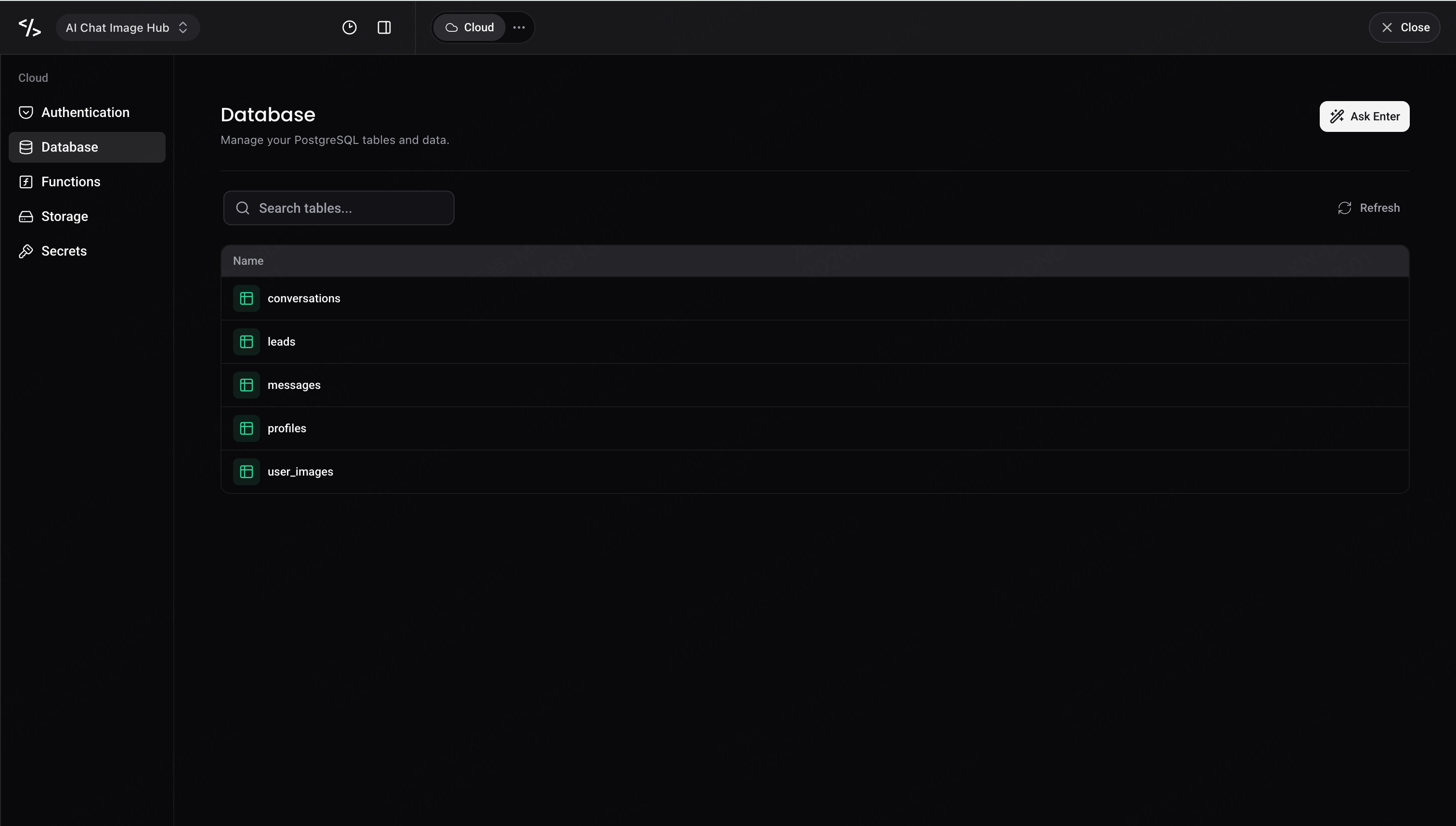
Database
एक पूरी तरह से प्रबंधित PostgreSQL डेटाबेस। अपनी सभी टेबल ब्राउज़ करें, रो डेटा को इनलाइन देखें और संपादित करें, रो-लेवल सिक्योरिटी (RLS) नीतियों को कॉन्फ़िगर करें, और स्कीमा का निरीक्षण करें — या बस अपने एजेंट से टेबल बनाने और अपने लिए डेटा क्वेरी करने के लिए कहें।
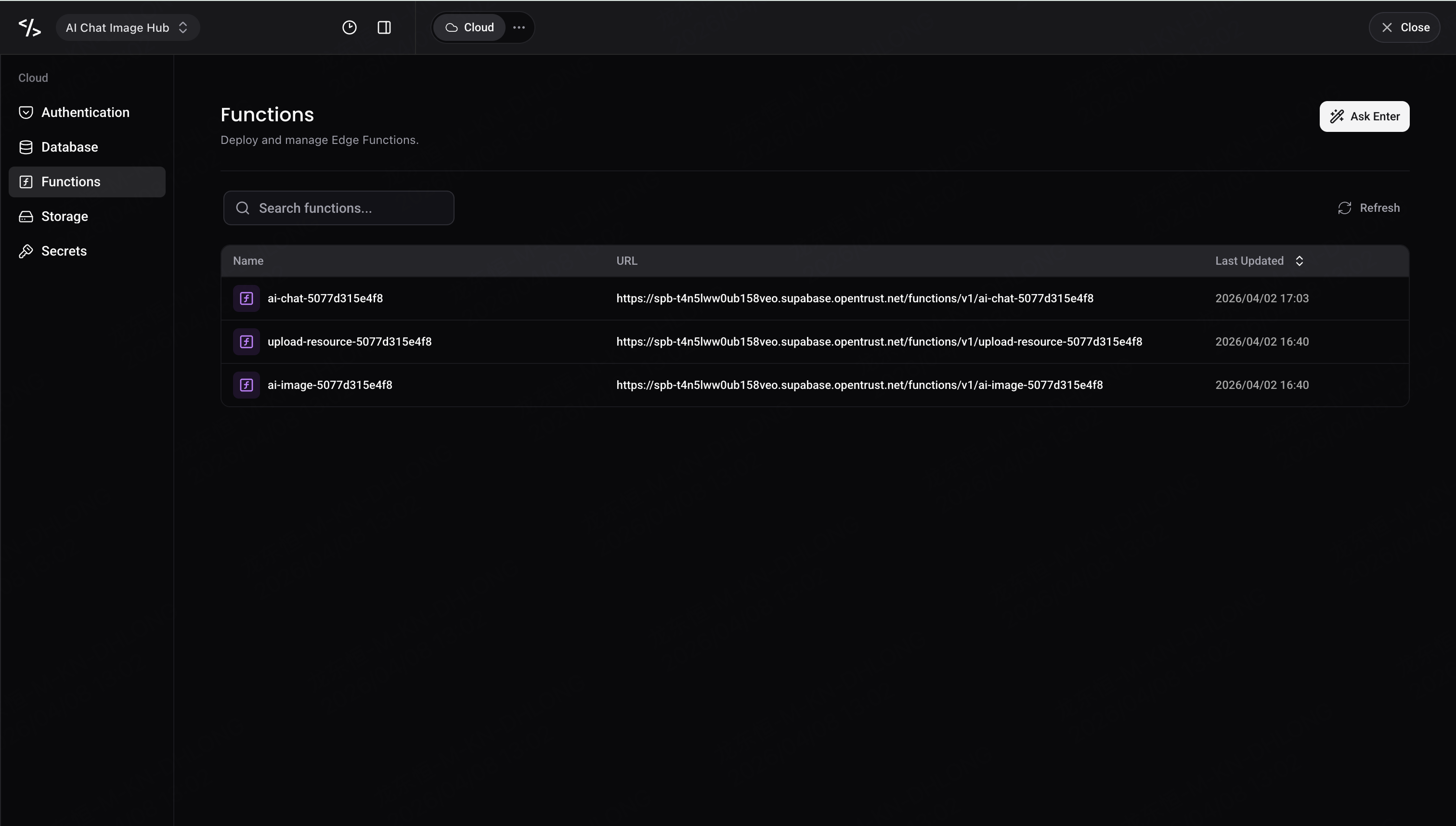
Functions
एज फंक्शन्स को तैनात और प्रबंधित करें — सर्वर रहित फ़ंक्शन जो आपके उपयोगकर्ताओं के करीब चलते हैं। सोर्स कोड देखें, निष्पादन लॉग की निगरानी करें और इनवोकेशन मेट्रिक्स को ट्रैक करें, सब कुछ एक ही जगह पर।
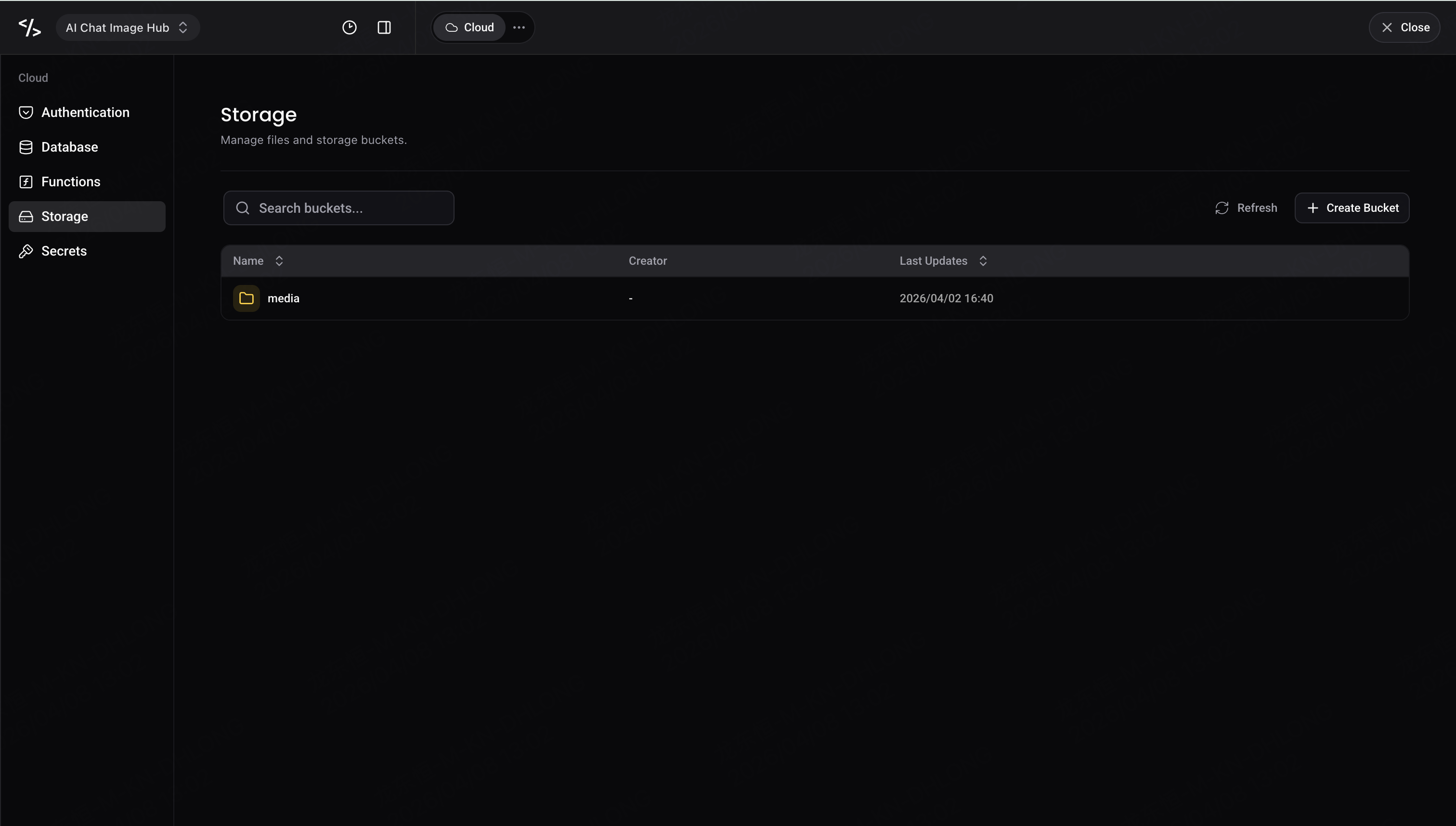
Storage
बकेट में व्यवस्थित ऑब्जेक्ट स्टोरेज। फ़ाइलें अपलोड करें, फ़ोल्डर बनाएं, ब्रेडक्रंब नेविगेशन के साथ ब्राउज़ करें, और सीधे पैनल में छवियों का पूर्वावलोकन करें।
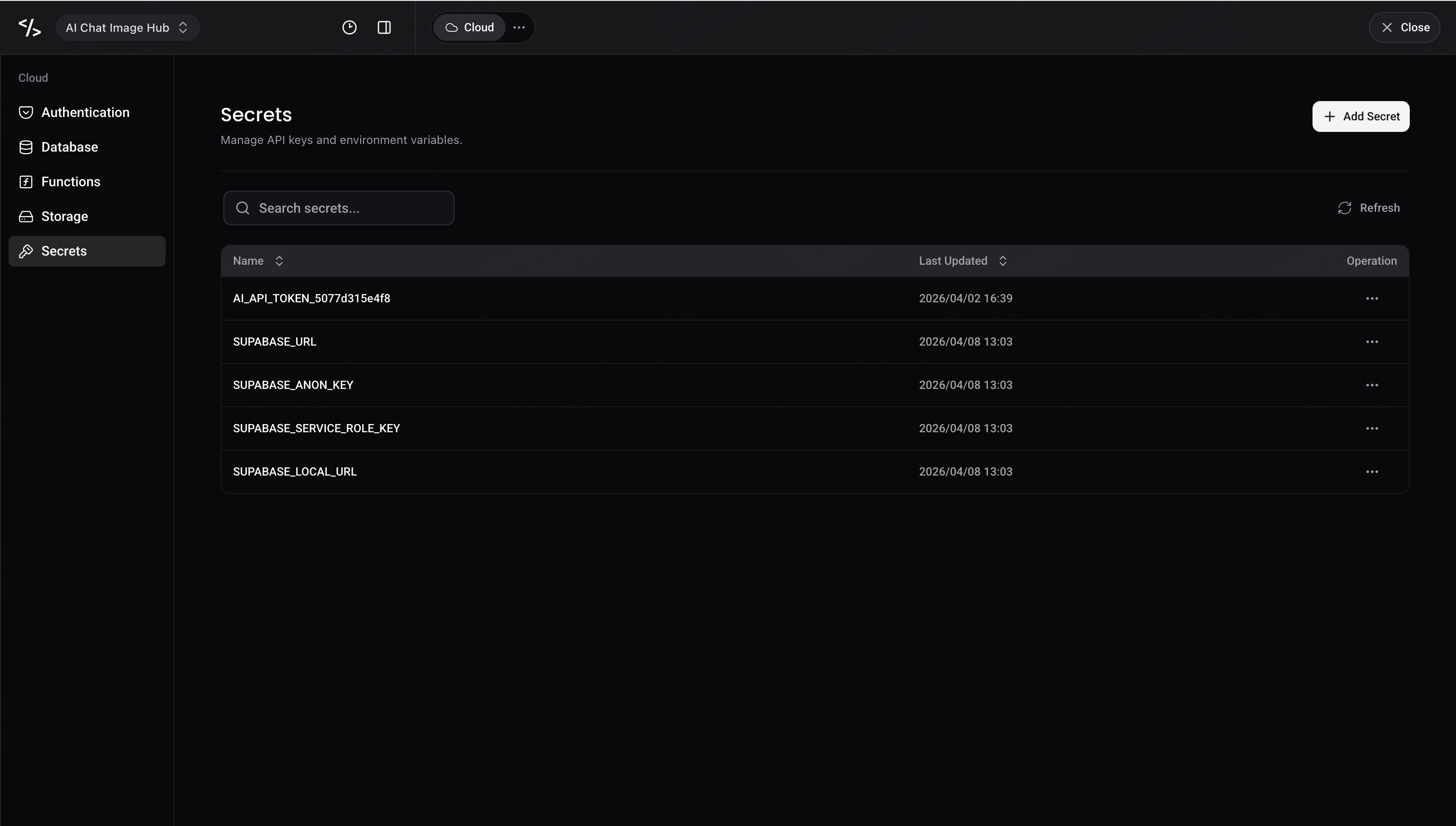
Secrets
पर्यावरण चर और API कुंजियों को सुरक्षित की-वैल्यू पेयर के रूप में प्रबंधित करें। मान डिफ़ॉल्ट रूप से मास्क किए जाते हैं, और आप किसी भी समय सीक्रेट्स जोड़, अपडेट या हटा सकते हैं।
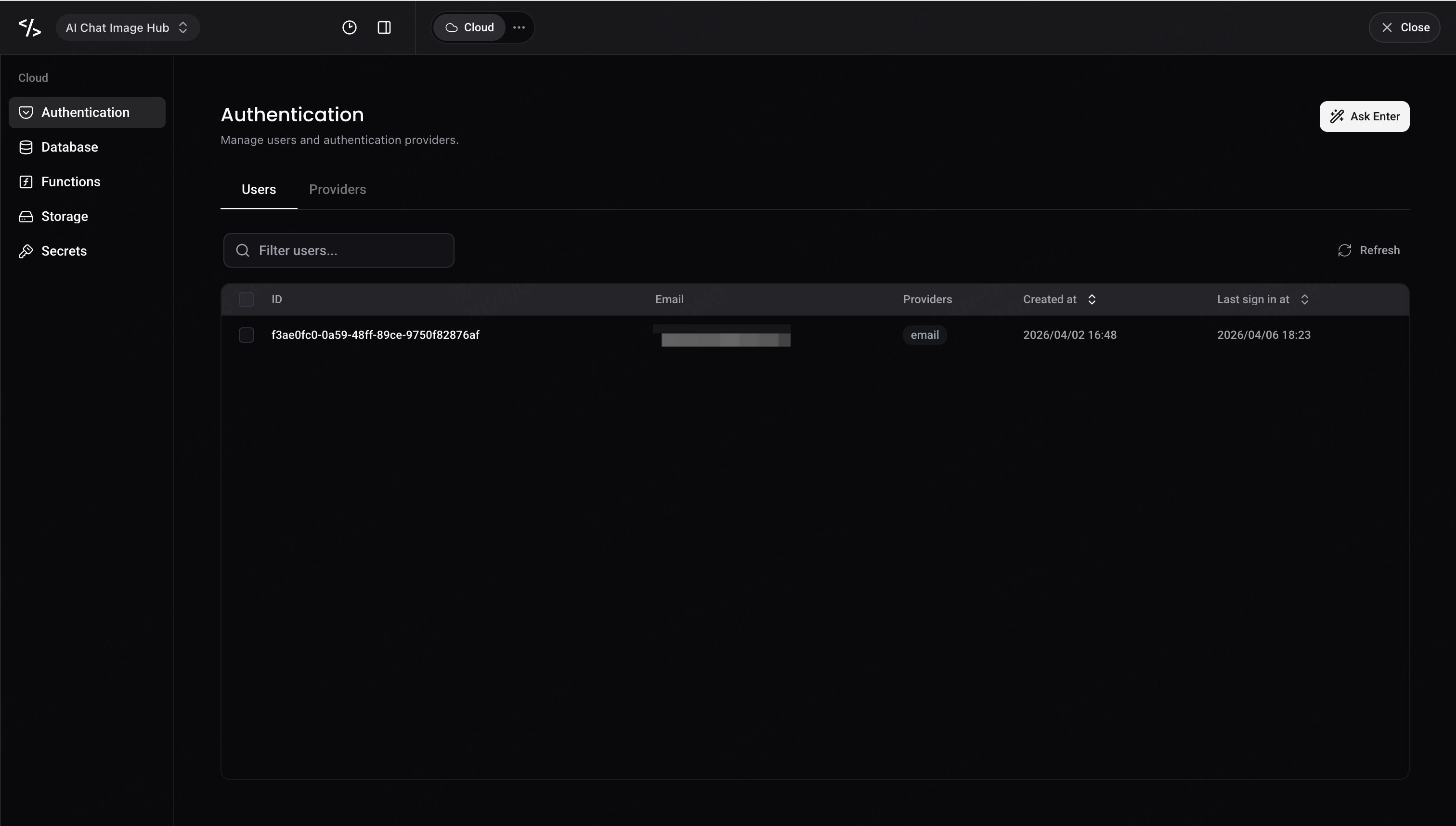
Authentication
पंजीकृत उपयोगकर्ताओं को प्रबंधित करें और साइन-इन विधियों को कॉन्फ़िगर करें। ईमेल प्रमाणीकरण डिफ़ॉल्ट रूप से कॉन्फ़िगर करने योग्य पासवर्ड नीतियों के साथ सक्षम है, और अधिक प्रदाता (जैसे जीमेल) जल्द ही आ रहे हैं।
आपका एजेंट क्लाउड जानता है
Enter Cloud के सबसे शक्तिशाली पहलुओं में से एक आपके AI एजेंट के साथ इसका गहरा एकीकरण है। पैनलों को मैन्युअल रूप से नेविगेट करने और SQL लिखने के बजाय, आप बस पूछ सकते हैं:
"ईमेल, नाम और अवतार फ़ील्ड के साथ एक उपयोगकर्ता तालिका बनाएं"
"पिछले 7 दिनों के सभी ऑर्डर क्वेरी करें"
"एक एज फ़ंक्शन लिखें जो स्वागत ईमेल भेजता है"
"एक रो-लेवल सिक्योरिटी नीति जोड़ें ताकि उपयोगकर्ता केवल अपना डेटा देख सकें"
"इस छवि को एसेट बकेट में अपलोड करें"
एजेंट आपके प्रोजेक्ट के संदर्भ को समझता है और स्वाभाविक बातचीत के माध्यम से जटिल क्लाउड संचालन कर सकता है — टेबल बनाने और फ़ंक्शन लिखने से लेकर स्टोरेज और ऑथ नीतियों को कॉन्फ़िगर करने तक।
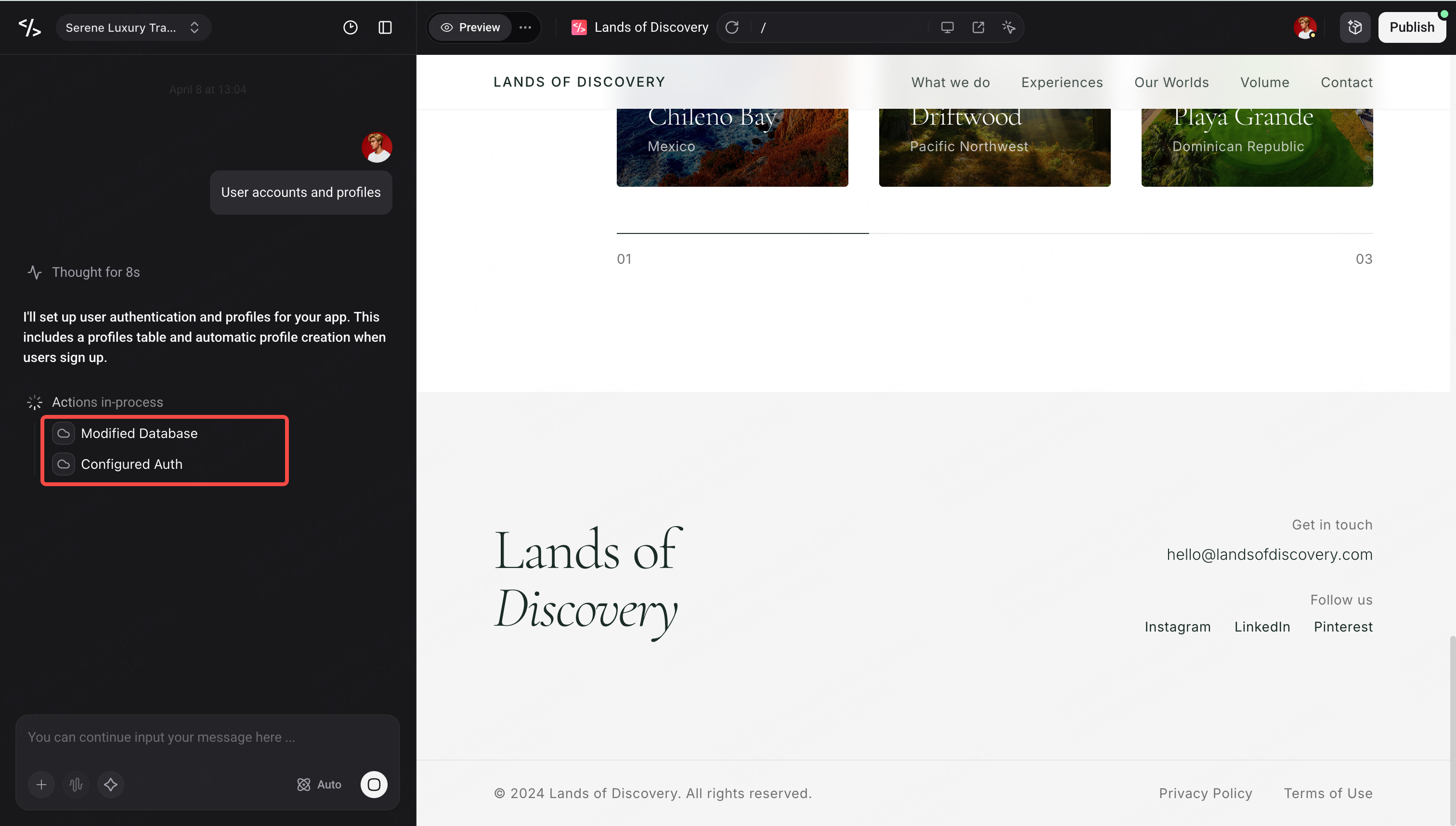
जब आप क्लाउड पैनल में होते हैं, तो चैट इनपुट स्वचालित रूप से संदर्भ जोड़ता है कि आप कौन सा अनुभाग देख रहे हैं। उदाहरण के लिए, t_user टेबल ब्राउज़ करना आपके संदेशों को @t_user के साथ टैग करेगा, जो आपके अनुरोधों के लिए एजेंट को सटीक संदर्भ देगा।
क्लाउड स्थिति प्रबंधन
Enter Cloud आपको संसाधनों का प्रबंधन करने में मदद करने के लिए पॉज़ करने और फिर से शुरू करने का समर्थन करता है:
Pause — जब किसी प्रोजेक्ट में कोई ट्रैफ़िक नहीं होता है, तो क्लाउड को स्वचालित रूप से निलंबित किया जा सकता है।
Resume — यदि आप पॉज़ किए गए क्लाउड वाले प्रोजेक्ट को खोलते हैं, तो आपको इसे फिर से शुरू करने का प्रॉम्प्ट दिखाई देगा। सभी सेवाओं को पुनरारंभ करने के लिए Resume Cloud पर क्लिक करें।
सारांश
Enter Cloud एक पूर्ण-स्टैक एप्लिकेशन बनाने के लिए आवश्यक सब कुछ एक एकीकृत कार्यक्षेत्र में लाता है। सेवाओं के बीच अब और स्विचिंग नहीं, कोई जटिल सेटअप नहीं — बस क्लाउड सक्षम करें और अपने AI एजेंट के साथ निर्माण शुरू करें।
| विशेषता | आपको क्या मिलता है |
|---|---|
| Database | टेबल एडिटर, RLS नीतियों और स्कीमा व्यूअर के साथ प्रबंधित PostgreSQL |
| Functions | कोड व्यूअर, लॉग और इनवोकेशन मॉनिटरिंग के साथ एज फंक्शन्स |
| Storage | बकेट प्रबंधन और फ़ाइल पूर्वावलोकन के साथ ऑब्जेक्ट स्टोरेज |
| Secrets | पर्यावरण चर और API कुंजियों के लिए सुरक्षित की-वैल्यू स्टोरेज |
| Authentication | कॉन्फ़िगर करने योग्य ईमेल-आधारित ऑथ के साथ उपयोगकर्ता प्रबंधन |
अभी Enter पर जाएं और अपने प्रोजेक्ट के लिए क्लाउड सक्षम करें!