Crear un agente de IA no debería requerir empezar desde una configuración técnica en blanco.
Con Enter Agent Builder, puedes crear tu propio agente a través de un flujo de trabajo guiado: comienza desde una plantilla, genera la configuración del agente, personaliza sus Skills y Knowledge, prueba cómo responde y publícalo en los lugares donde la gente realmente lo necesita.
Tu agente puede ejecutarse de forma independiente, integrarse en un sitio web o conectarse directamente a plataformas de trabajo como Slack y Feishu.
Enter Agent Builder te permite crear tu propio Agente de IA, personalizarlo con Skills y Knowledge, probarlo antes del lanzamiento y publicarlo como una aplicación web independiente, conectarlo a un sitio web de Enter o llevarlo a plataformas de equipo como Slack y Feishu.
Si alguna vez has querido tu propio empleado de IA sin escribir código, Agent Builder está diseñado para eso.
En lugar de comenzar desde una configuración en blanco, puedes empezar con una plantilla ya lista, dejar que Enter genere la primera versión y luego perfeccionar el Agente con el contenido y las capacidades de tu propio negocio.
Aquí está el flujo de trabajo completo.
Crear un nuevo agente
Abre Enter y haz clic en Agent.
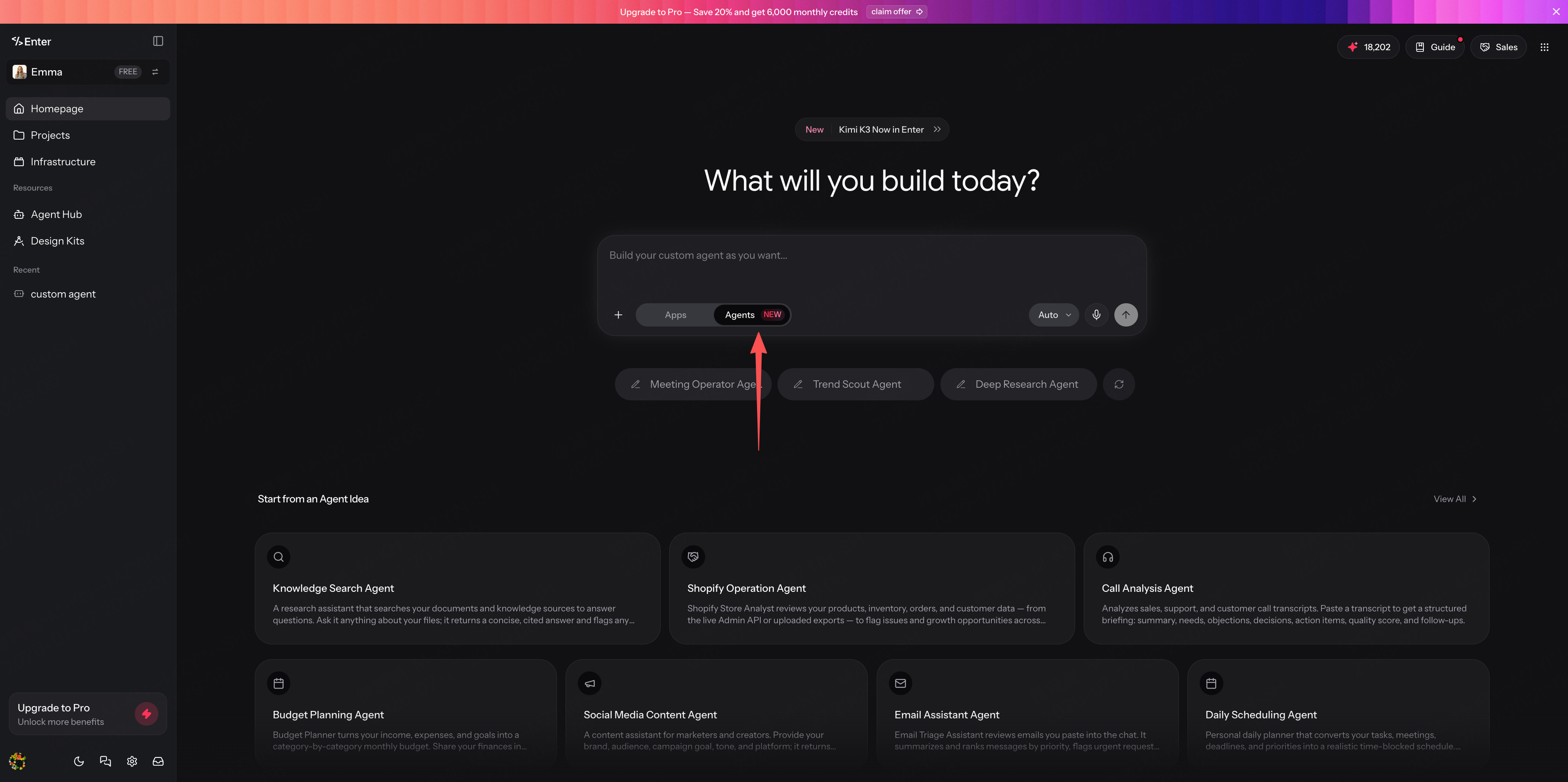
Verás varias plantillas de agentes preconstruidas, incluyendo Agente Operador de Reuniones, Agente Analista de Datos, Agente de Investigación Profunda, y más.
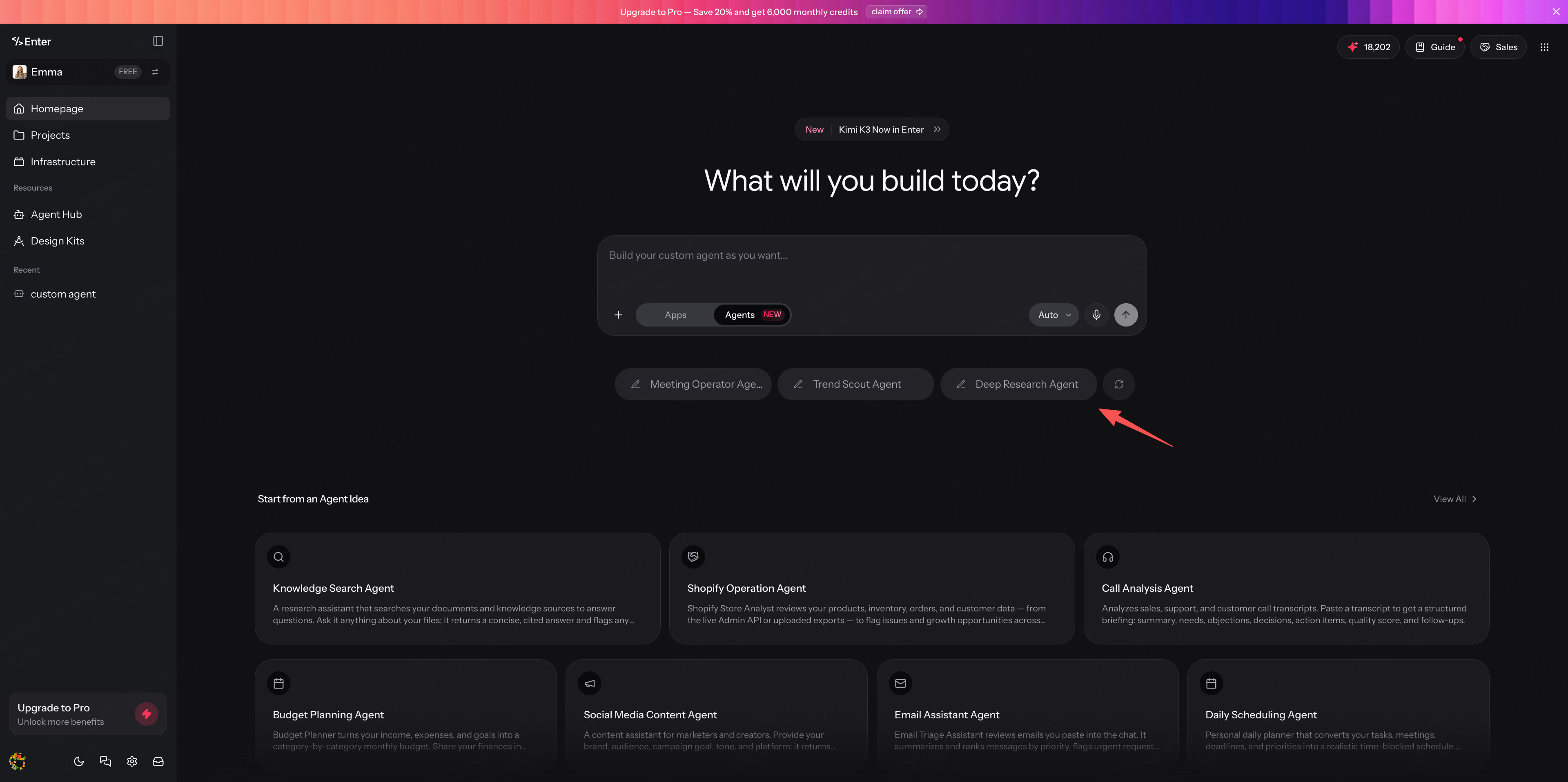
Una vez seleccionado, Enter prepara automáticamente un prompt profesional en el cuadro de chat. Haz clic en Send, y Enter comenzará a construir el Agente.
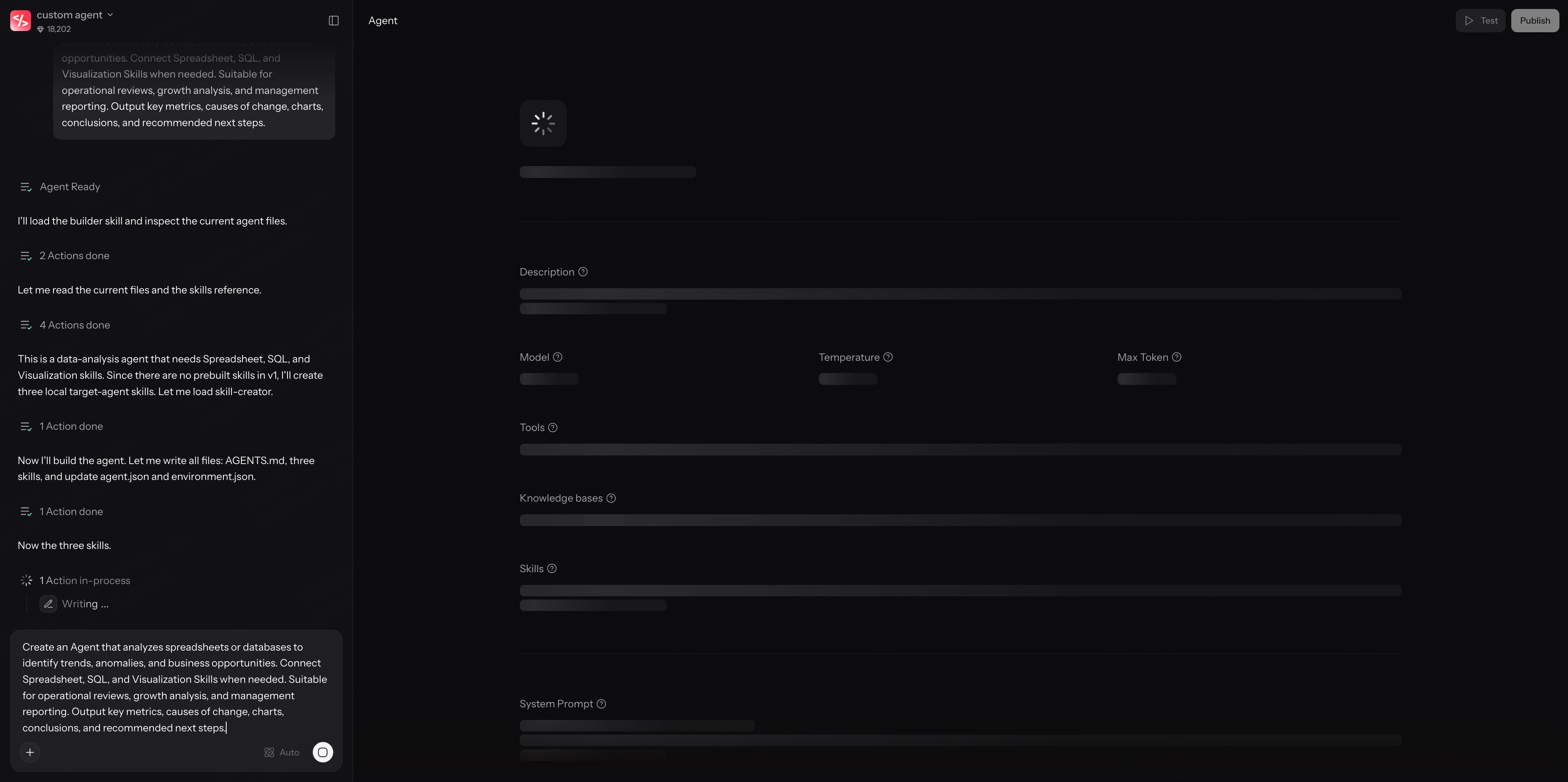
En cuestión de segundos, tu primer Agente estará listo con una configuración básica, que incluye Descripción, Prompt del Sistema, selección de modelo y configuración de herramientas.
Añadir Skills
A continuación, personaliza lo que tu Agente puede hacer.
Comienza con Skills.
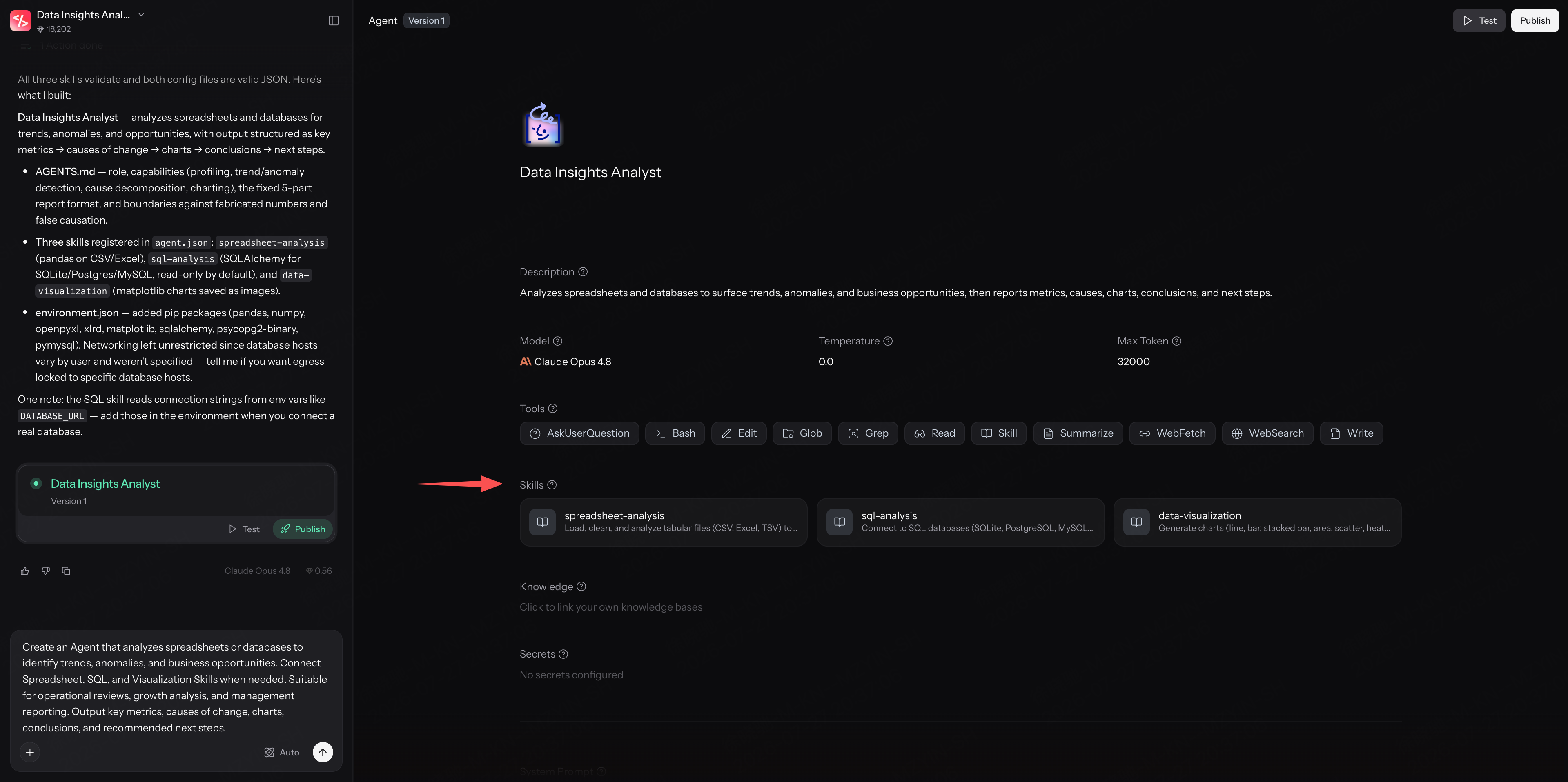
Las Skills son las capacidades especializadas del Agente. Pueden incluir conocimientos de dominio, flujos de trabajo, instrucciones y mejores prácticas para completar tareas específicas.
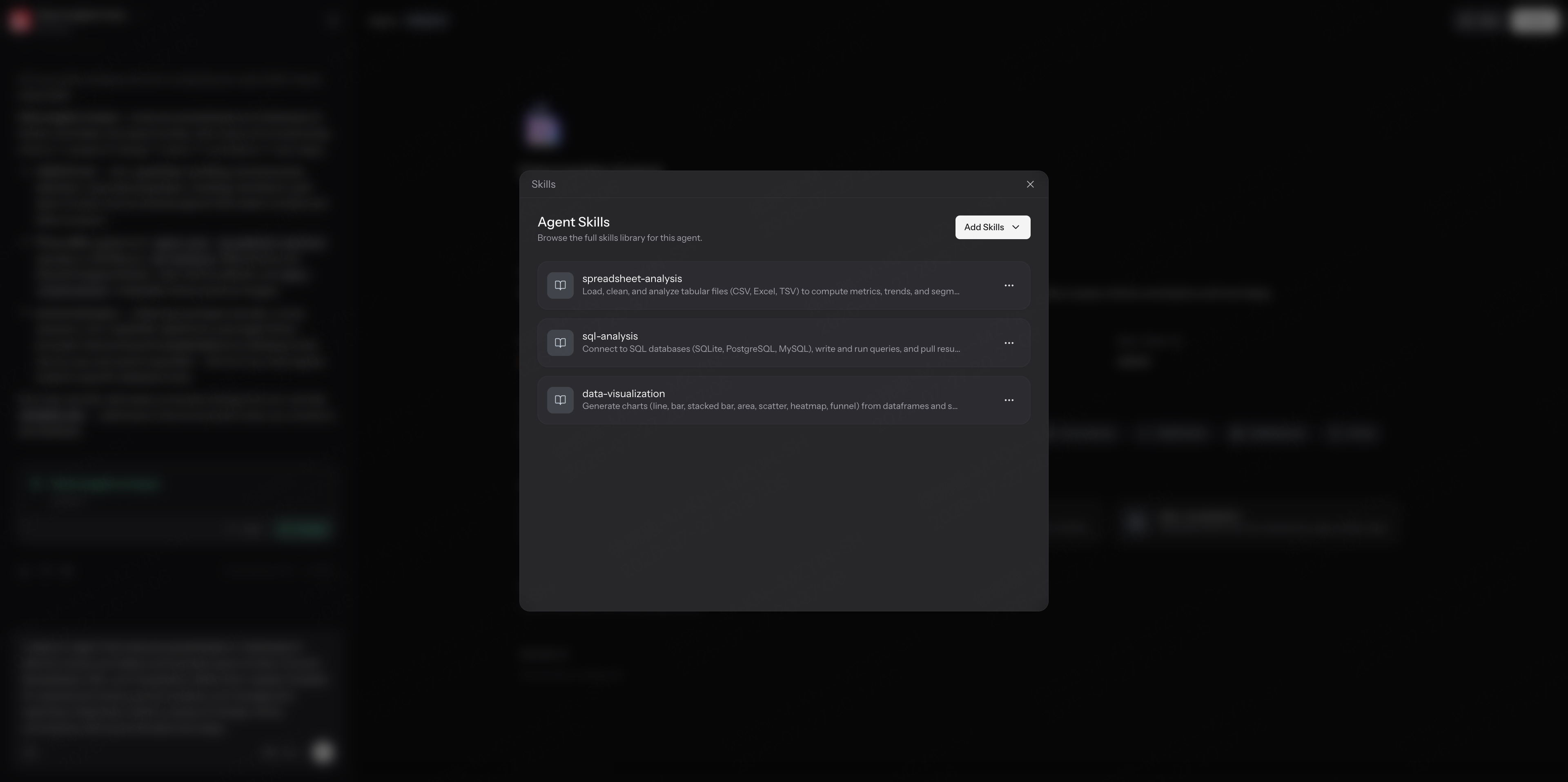
Por ejemplo, spreadsheet-analysis, sql-analysis, y data-visualization pueden empaquetarse como Skills reutilizables.
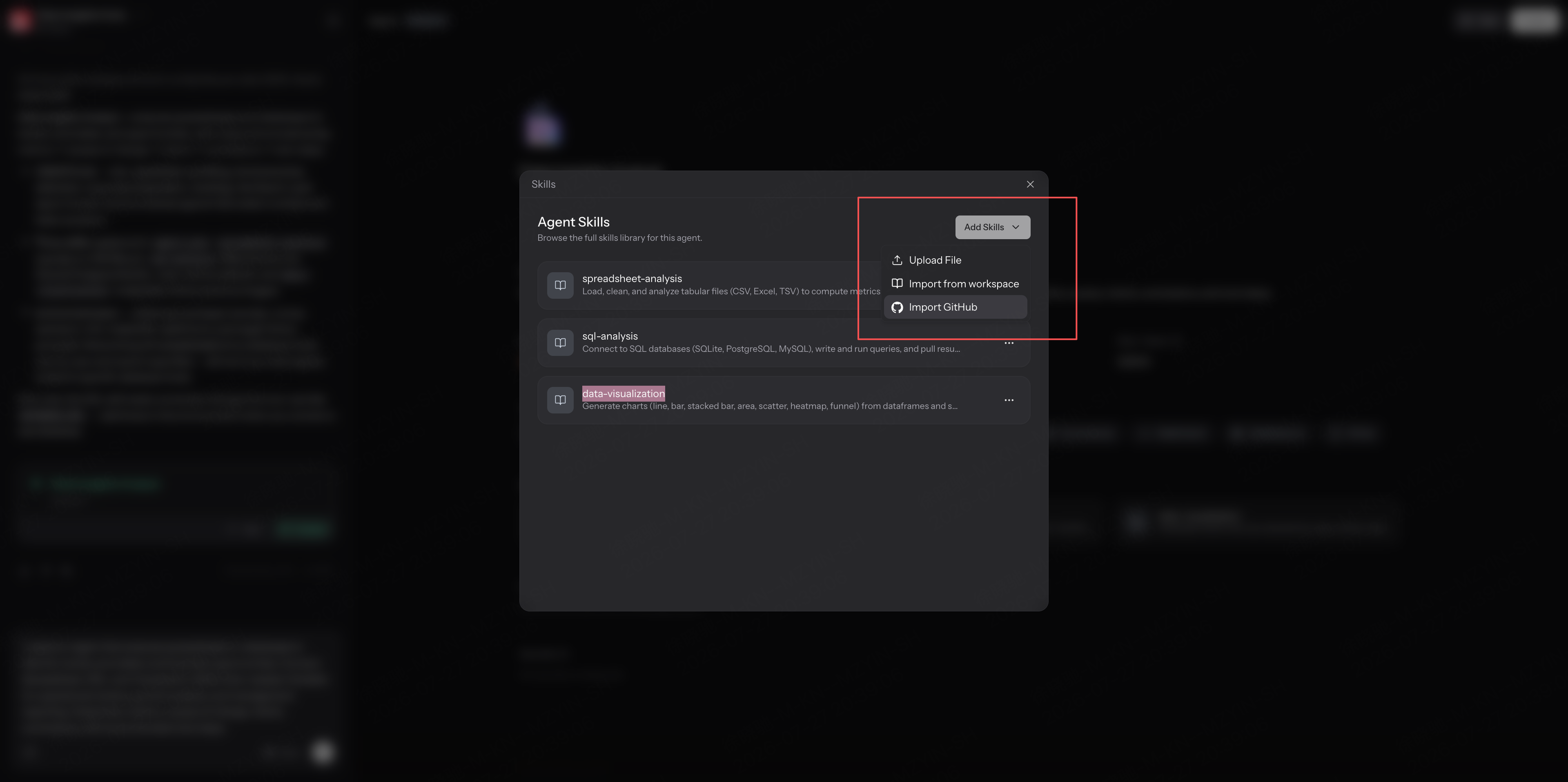
En Enter, puedes subir archivos, importar recursos del espacio de trabajo, o conectar repositorios de GitHub para crear y extender Skills. Si aún no tienes una Skill lista, simplemente puedes decirle a Enter en el cuadro de chat que deseas crear una.
Esto ayuda a tu Agente no solo a saber qué hacer, sino a cómo hacerlo de manera efectiva.
Agregar Conocimiento
A continuación, Conocimiento.
Conocimiento es donde tu Agente aprende sobre tu negocio. Puedes agregar información de productos, documentos de ayuda, preguntas frecuentes, guías de usuario y otros materiales que tu Agente deba consultar.
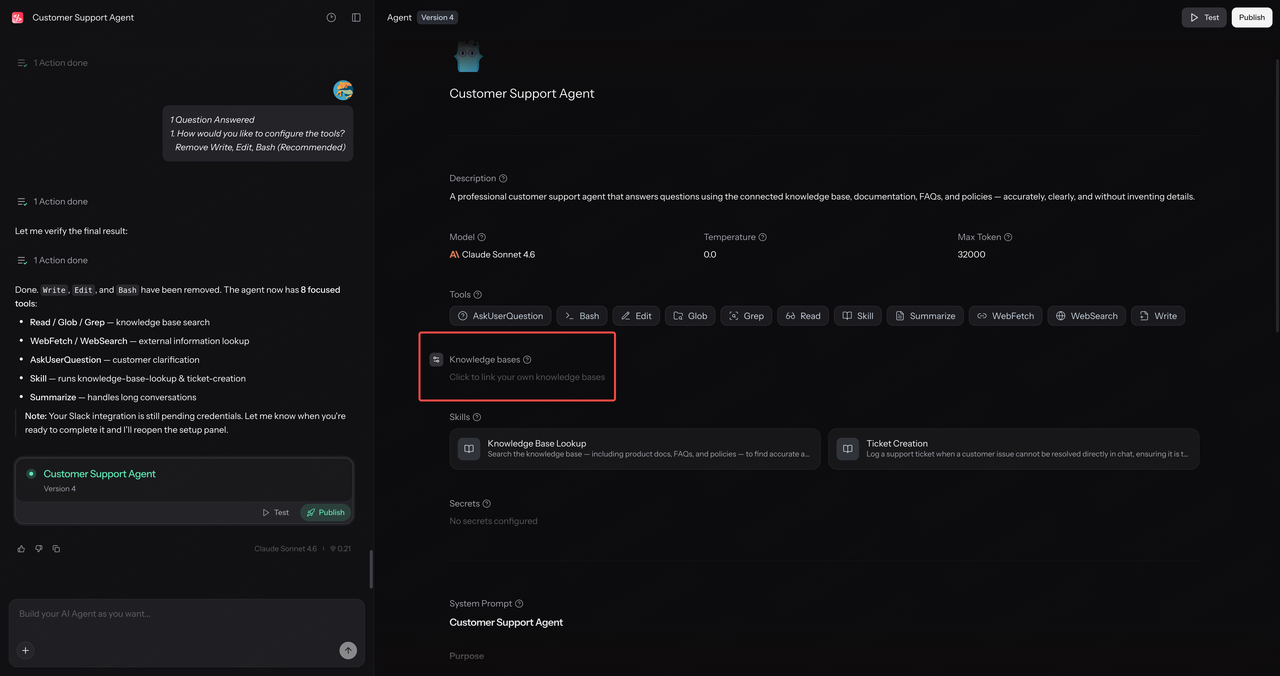
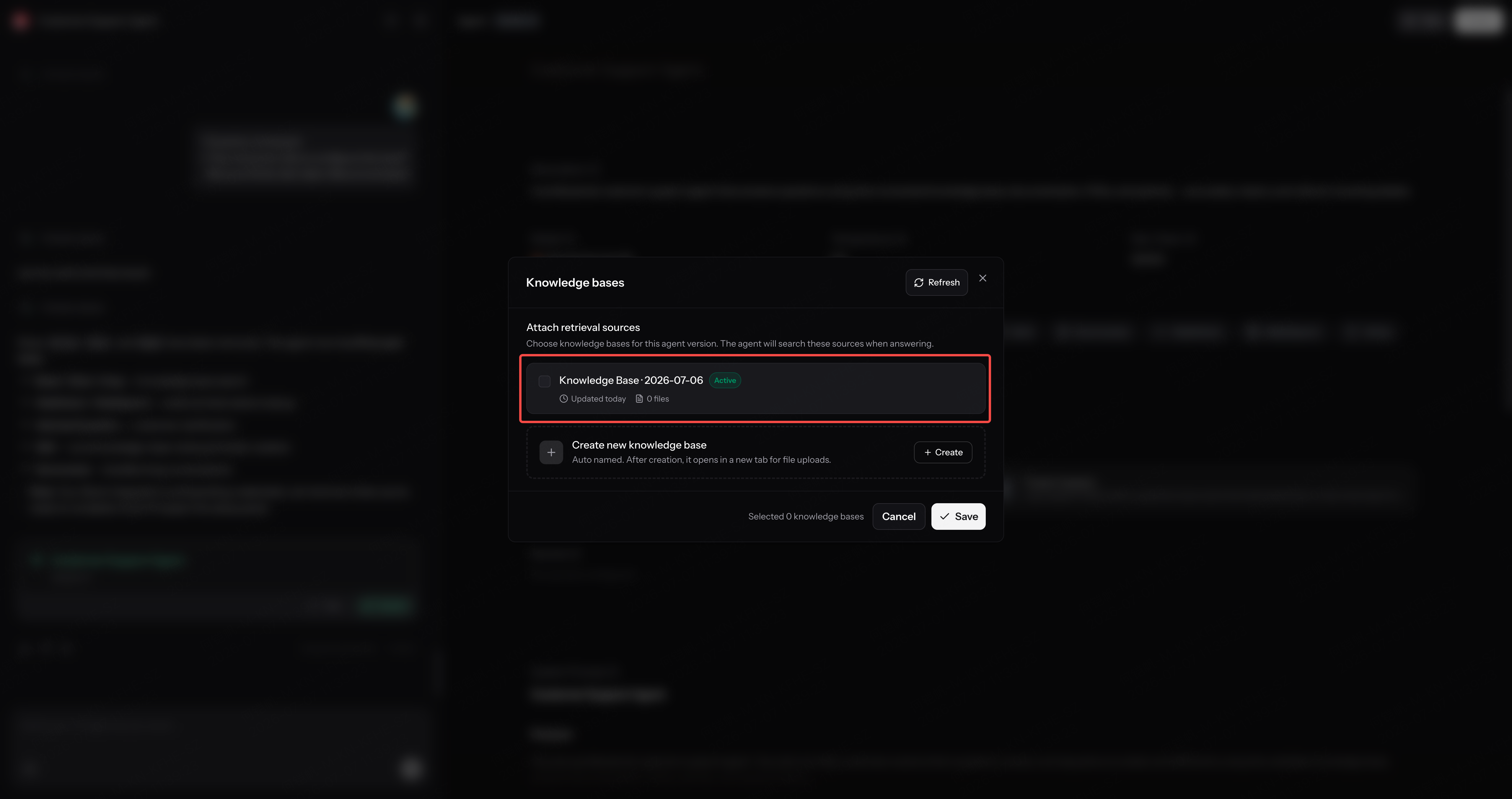
Una vez subido, el Agente puede **responder preguntas utilizando tu contenido real **en lugar de depender únicamente del conocimiento general del modelo.
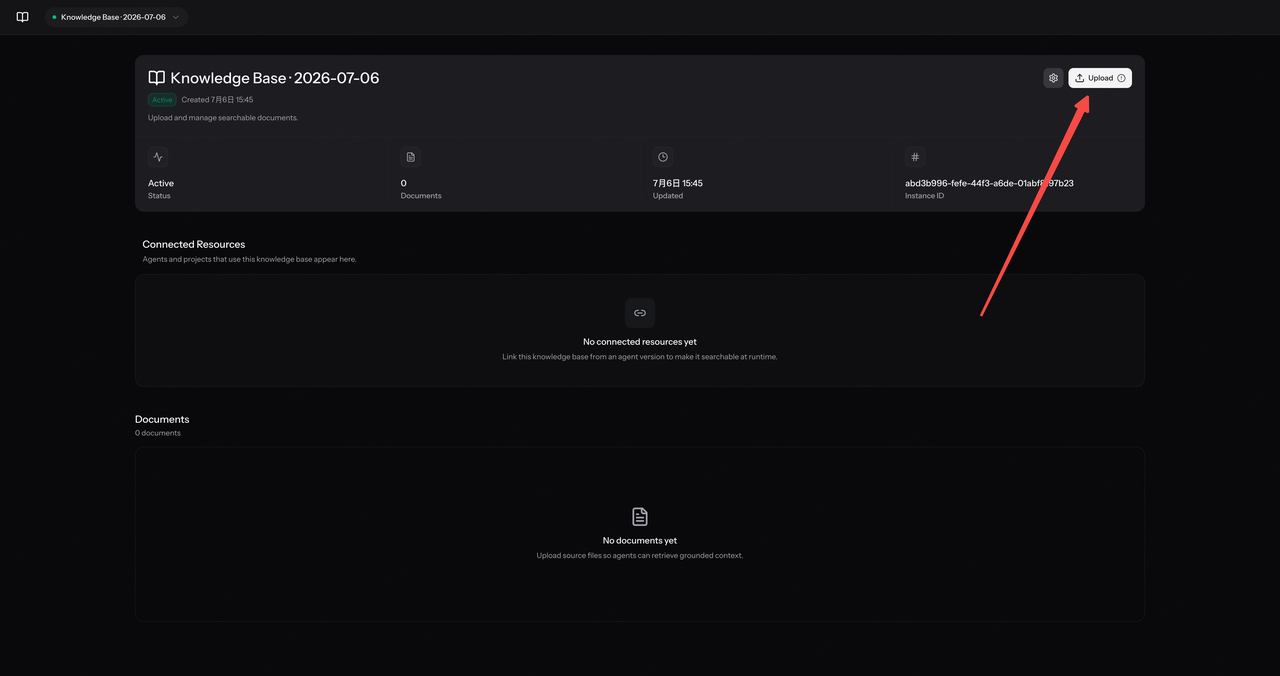
Esa es una de las diferencias clave entre un Agente y una herramienta de IA general.
No solo chatea. Entiende el contexto de tu negocio y ayuda a los usuarios a resolver problemas reales.
Probar antes de publicar
Una vez que todo esté listo, prueba el Agente.
Haz clic en Test y haz algunas preguntas comunes, como:
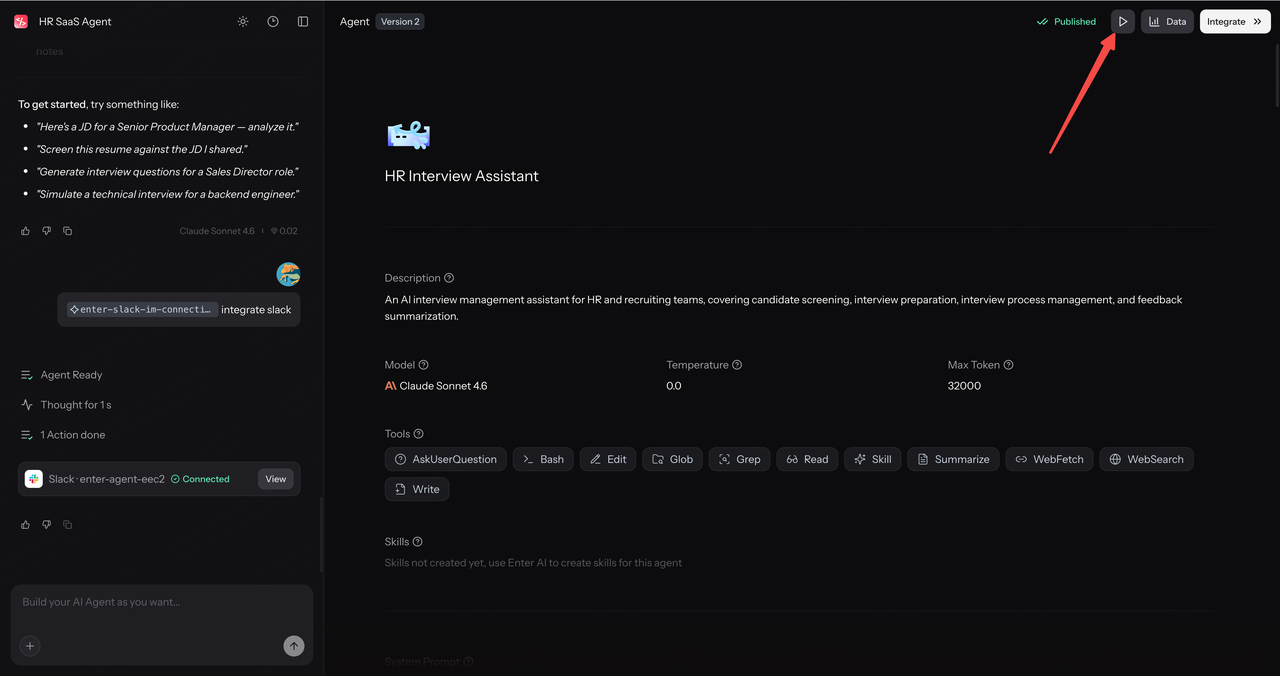
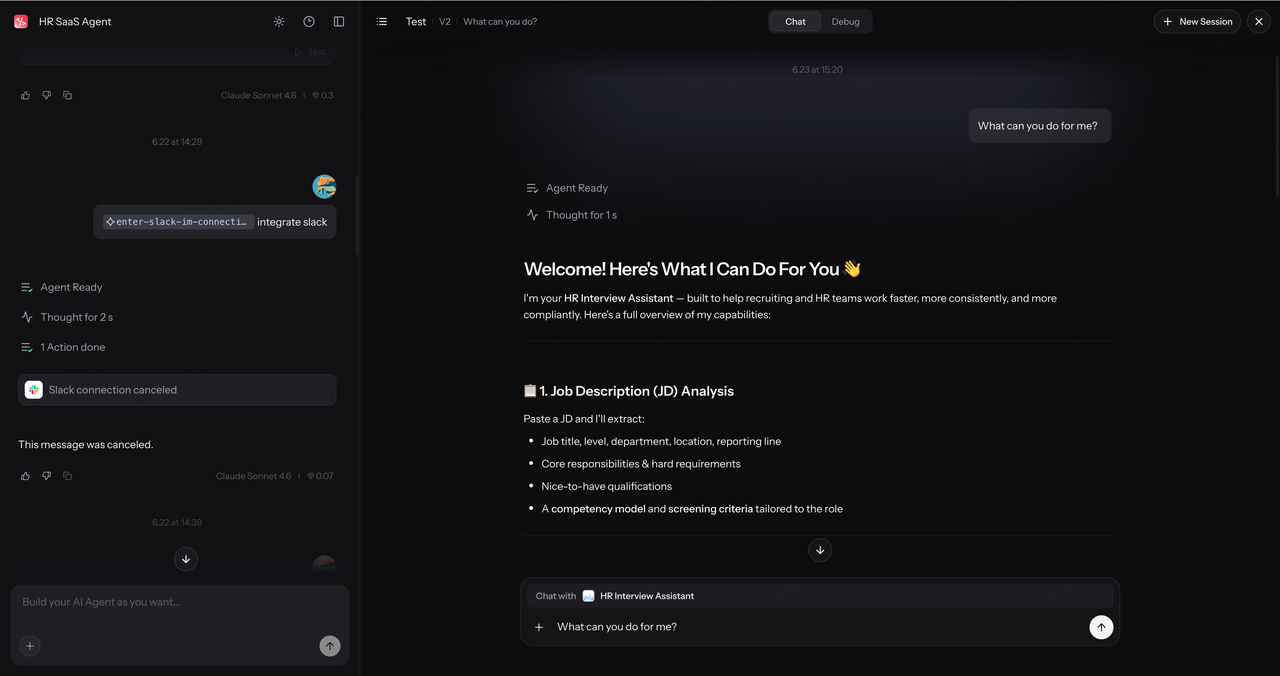
Antes de publicar, puedes chatear con tu Agente en cualquier momento para verificar que se comporte de la manera que esperas.
Si las respuestas no son del todo correctas, perfecciona la Skill, agrega más Conocimiento y prueba de nuevo.
Cuando el resultado se vea bien, haz clic en Publicar.
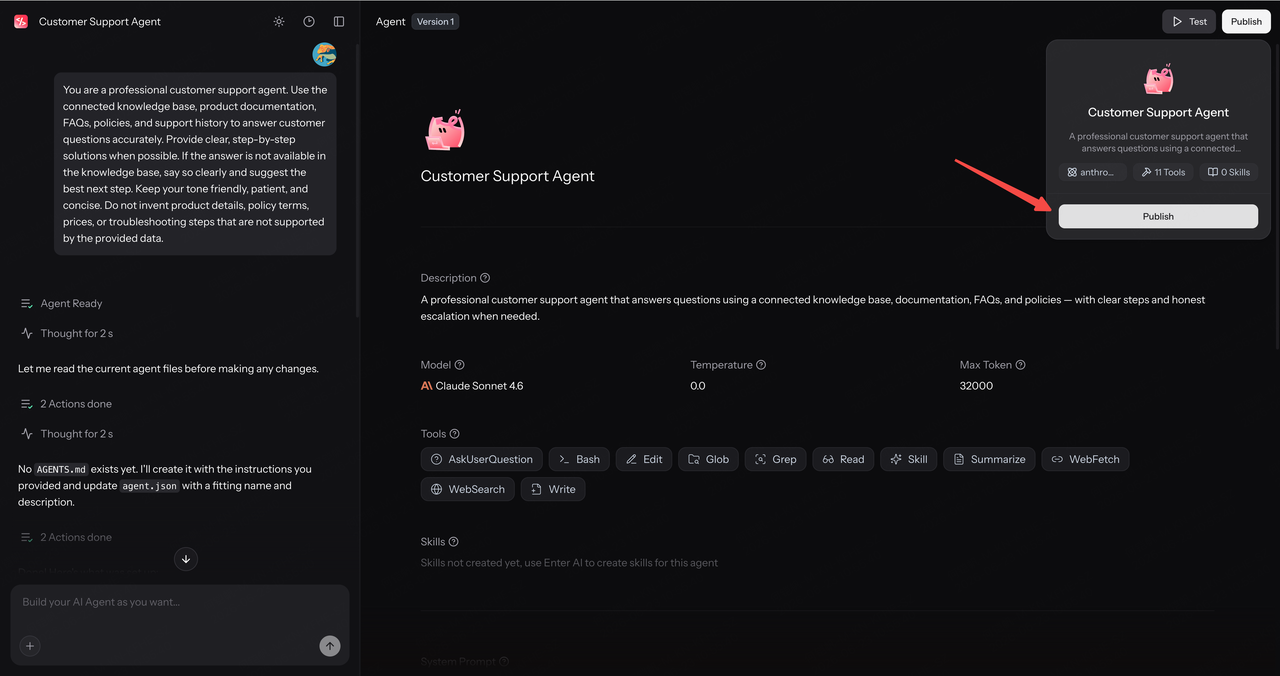
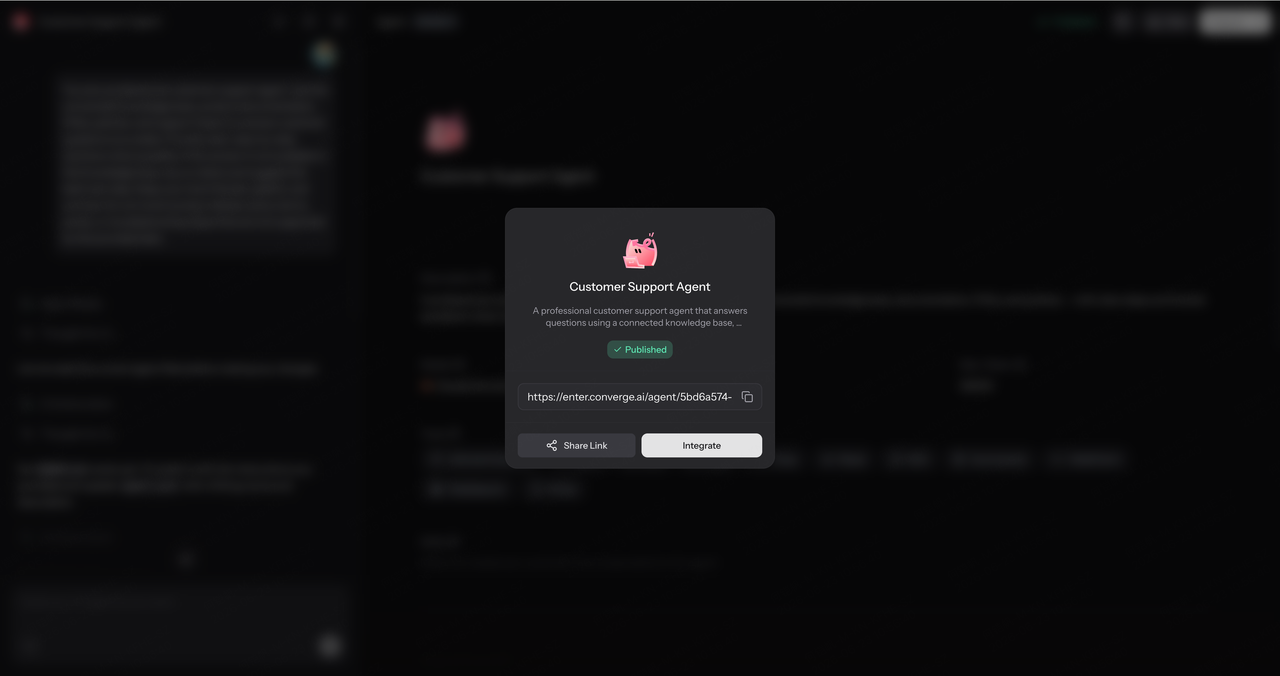
Usa tu agente como una aplicación web independiente
La forma más sencilla de utilizar un agente publicado es como una aplicación web independiente.
Haz clic en Compartir para generar un enlace.
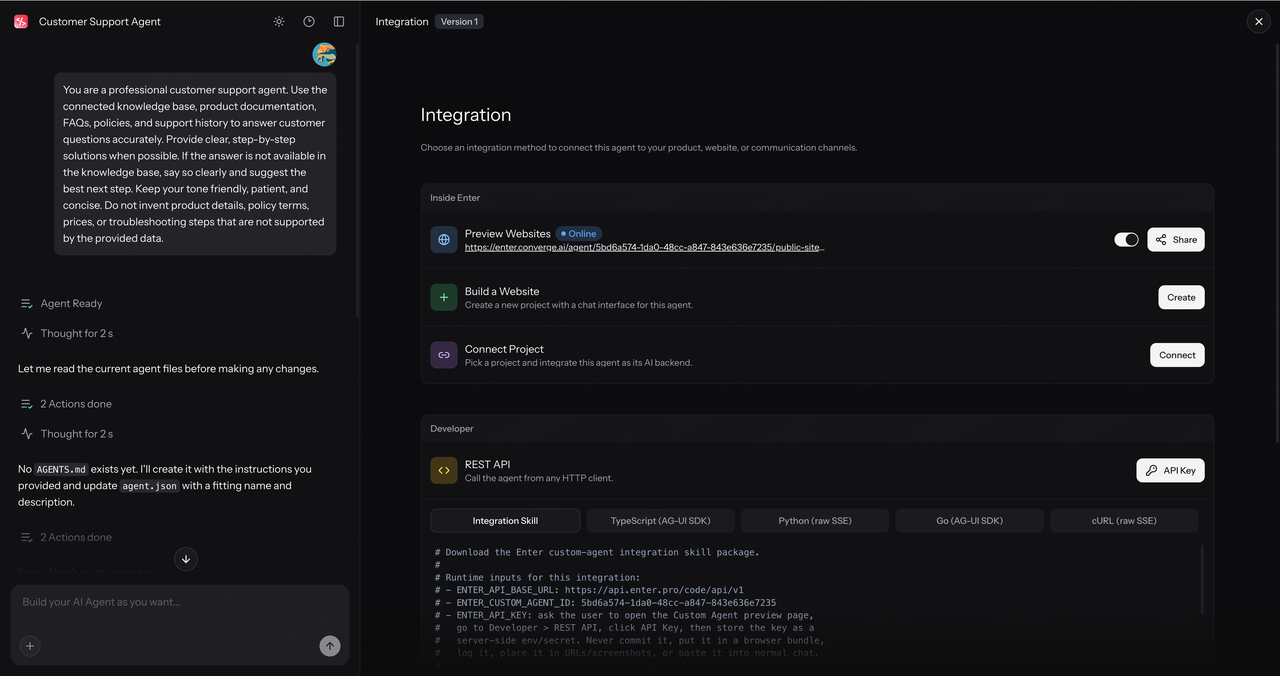
Los clientes, compañeros de equipo y usuarios externos pueden abrir el enlace y comenzar a chatear de inmediato. No se requiere instalación ni configuración adicional.
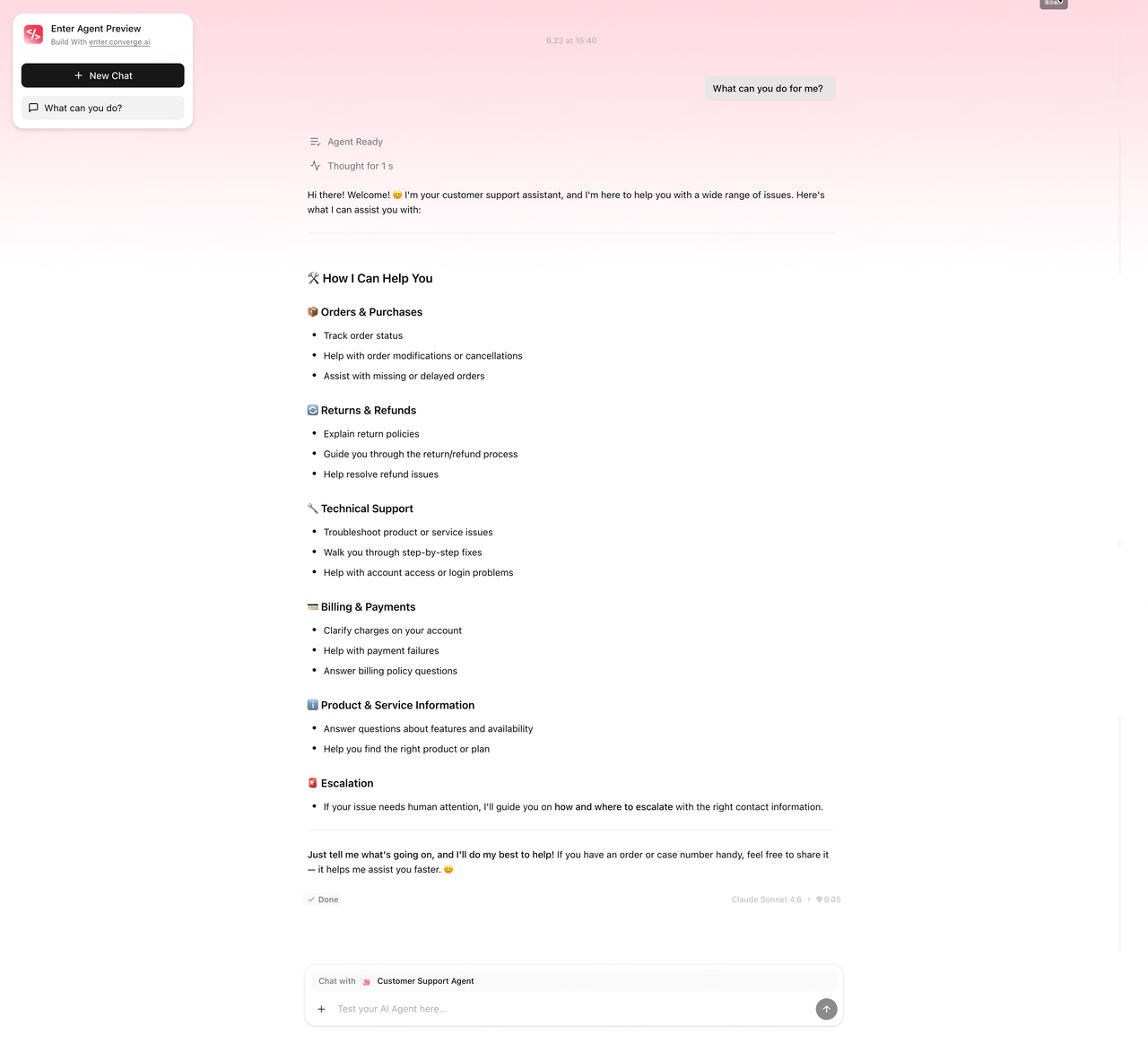
Esto es útil cuando deseas que un agente esté disponible rápidamente sin integrarlo en un producto completo.
Agrega tu agente a un sitio web de Enter
Los agentes también se pueden integrar en sitios web creados con Enter.
Haz clic en Conectar, luego elige el proyecto de sitio web que deseas integrar.
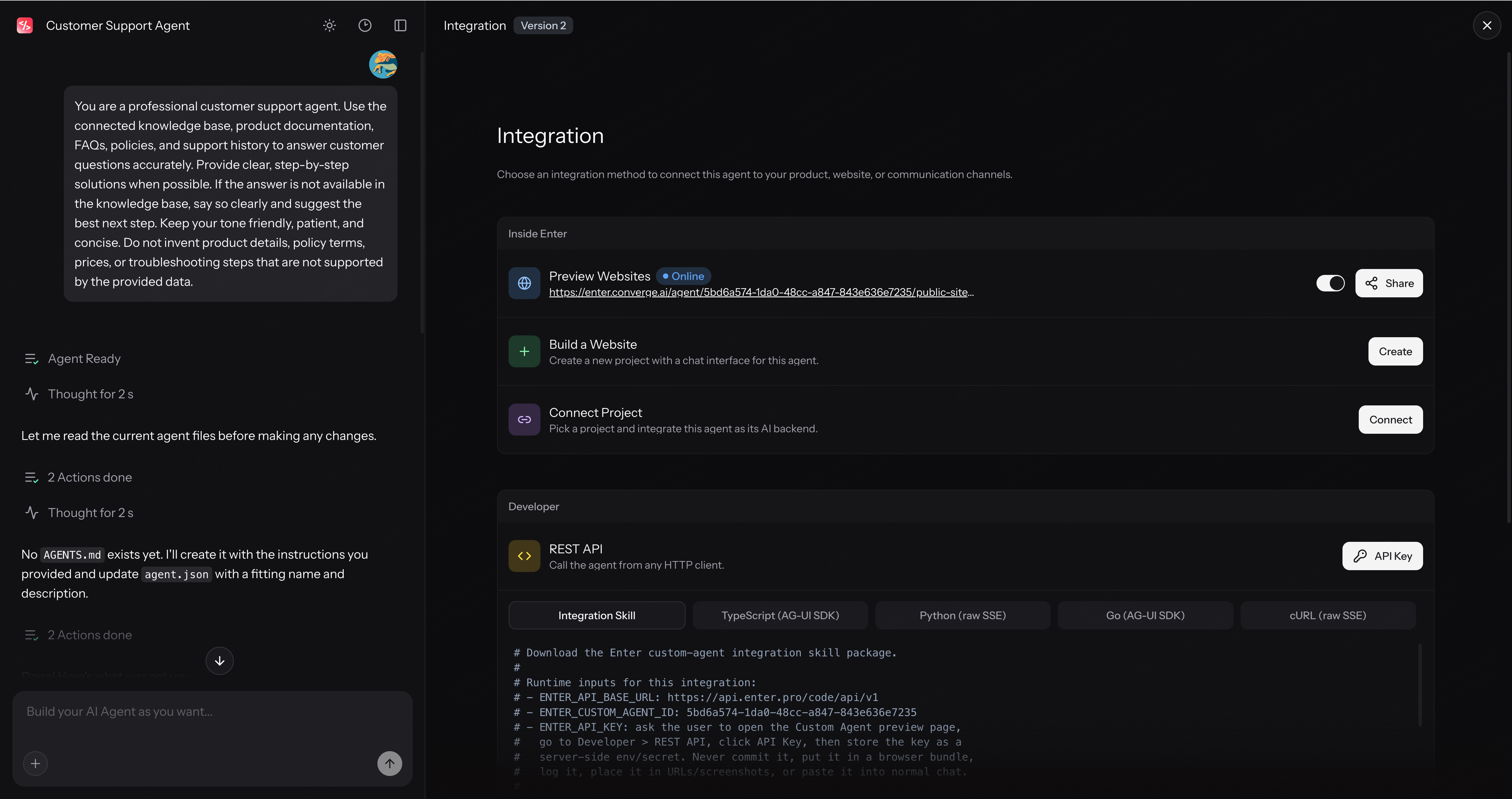
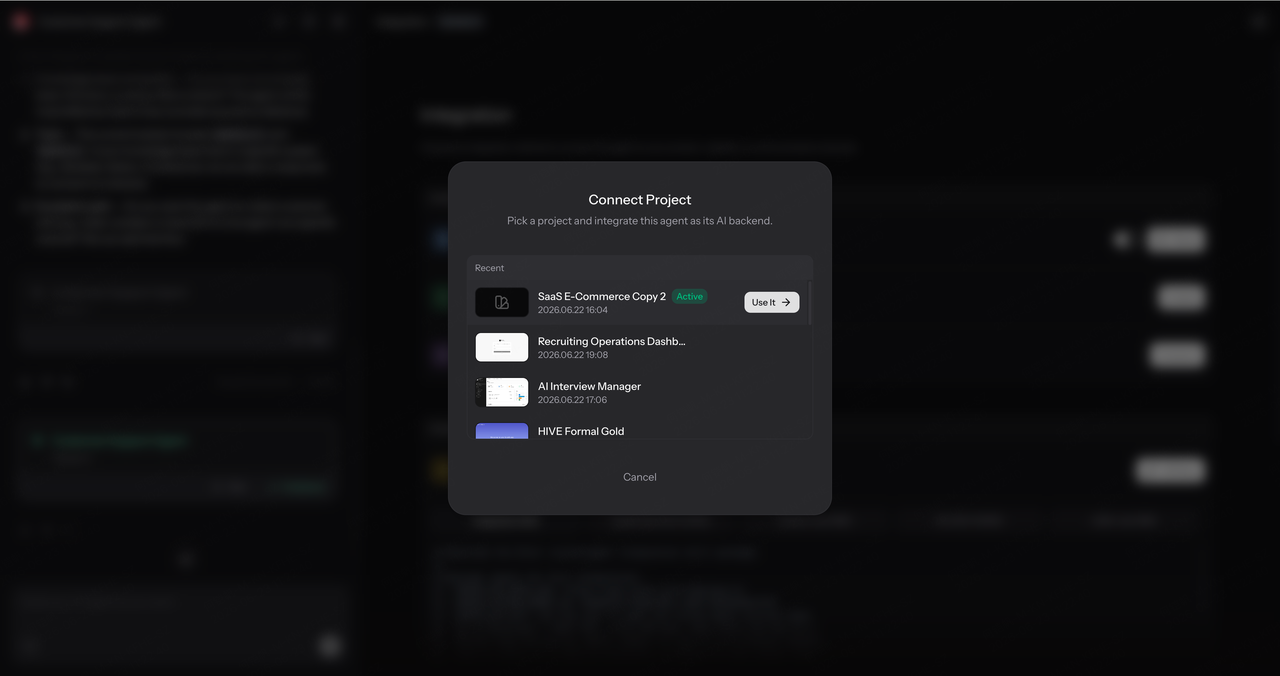
Enter abre el proyecto y prepara la configuración. En muchos casos, solo necesitas hacer clic en Enviar, y el resto se maneja automáticamente.
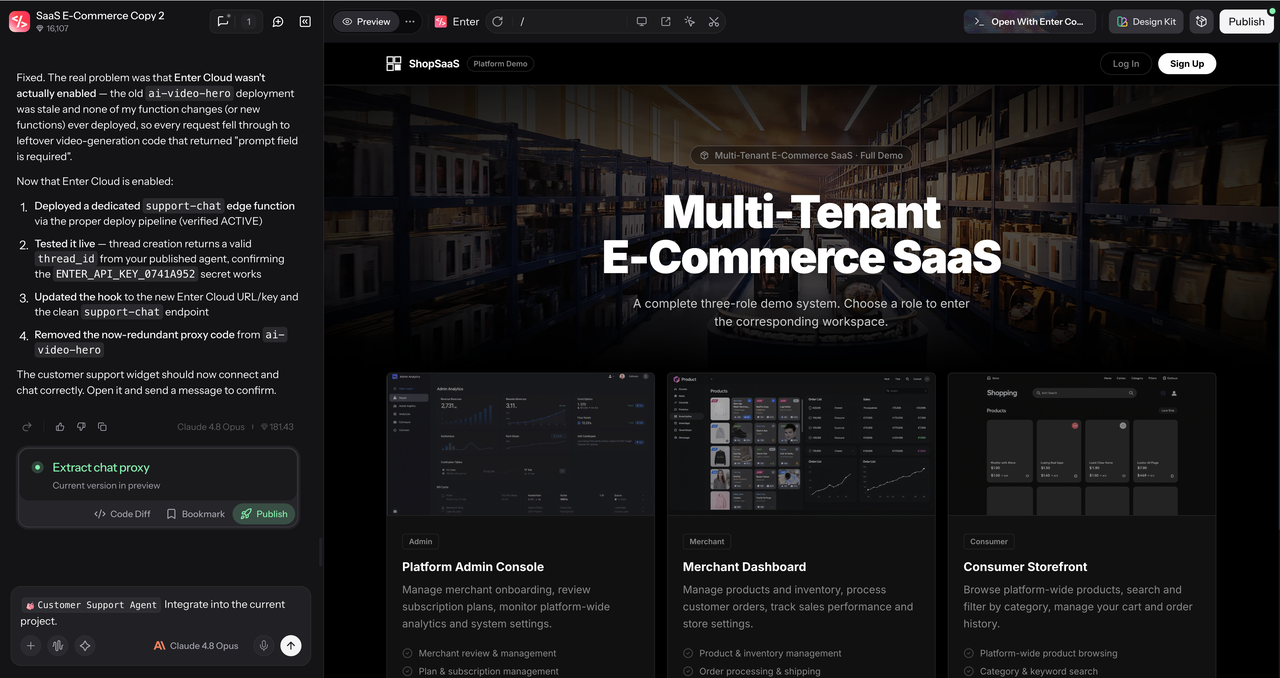
Una vez conectado, el agente aparece en el sitio web. Los visitantes pueden hacer preguntas sobre las características del producto, las instrucciones de uso o los problemas comunes.
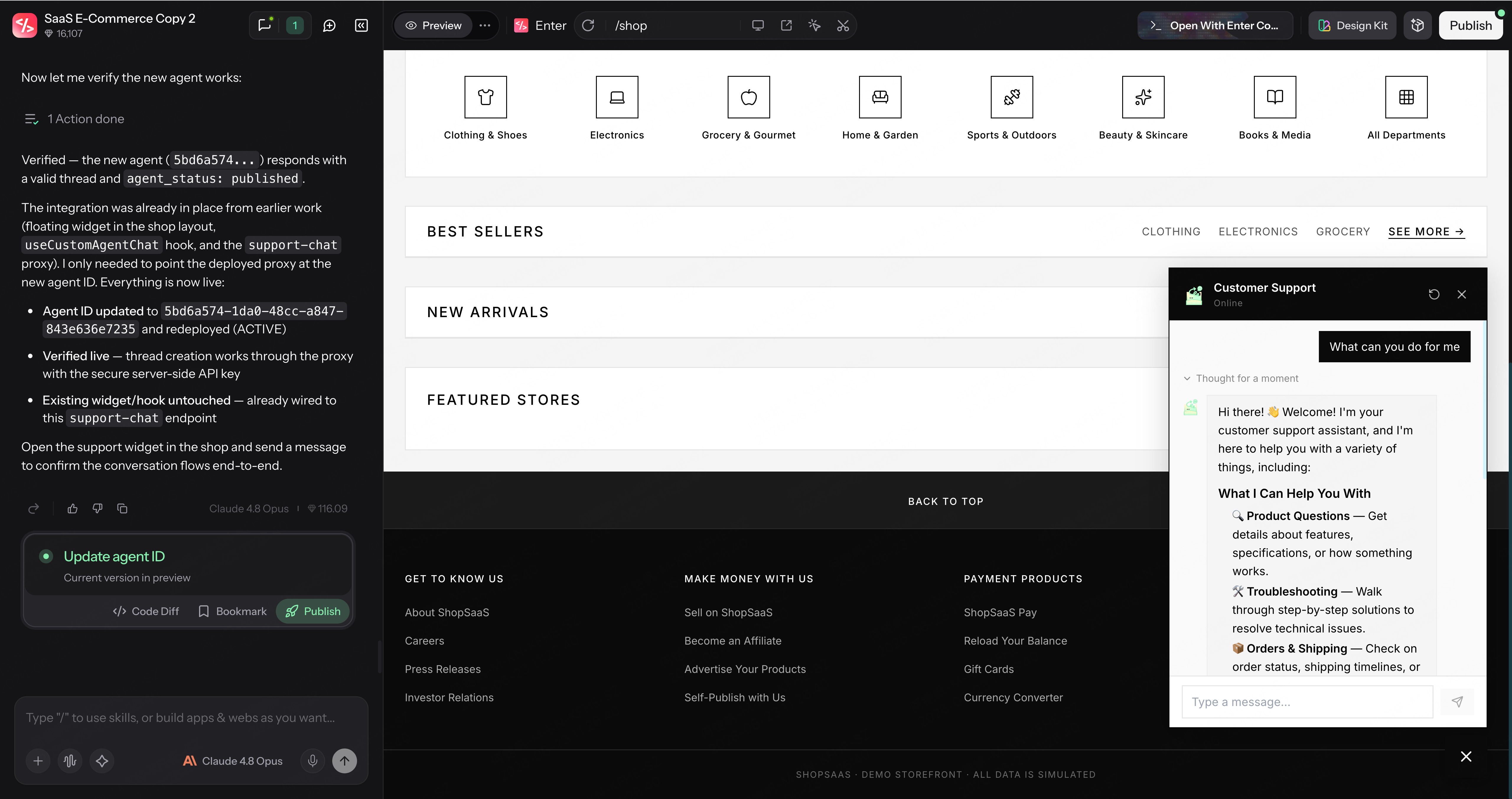
Para un agente de soporte al cliente, esto le brinda a tu sitio web un asistente disponible las 24 horas, los 7 días de la semana, que puede ayudar a los usuarios directamente desde la página.
Conecta tu agente a Slack
Los agentes también pueden unirse a las herramientas que tu equipo utiliza todos los días.
Para conectar un agente a Slack, haz clic en Conectar debajo de Slack. Envía la indicación de configuración y dale un nombre a tu agente.
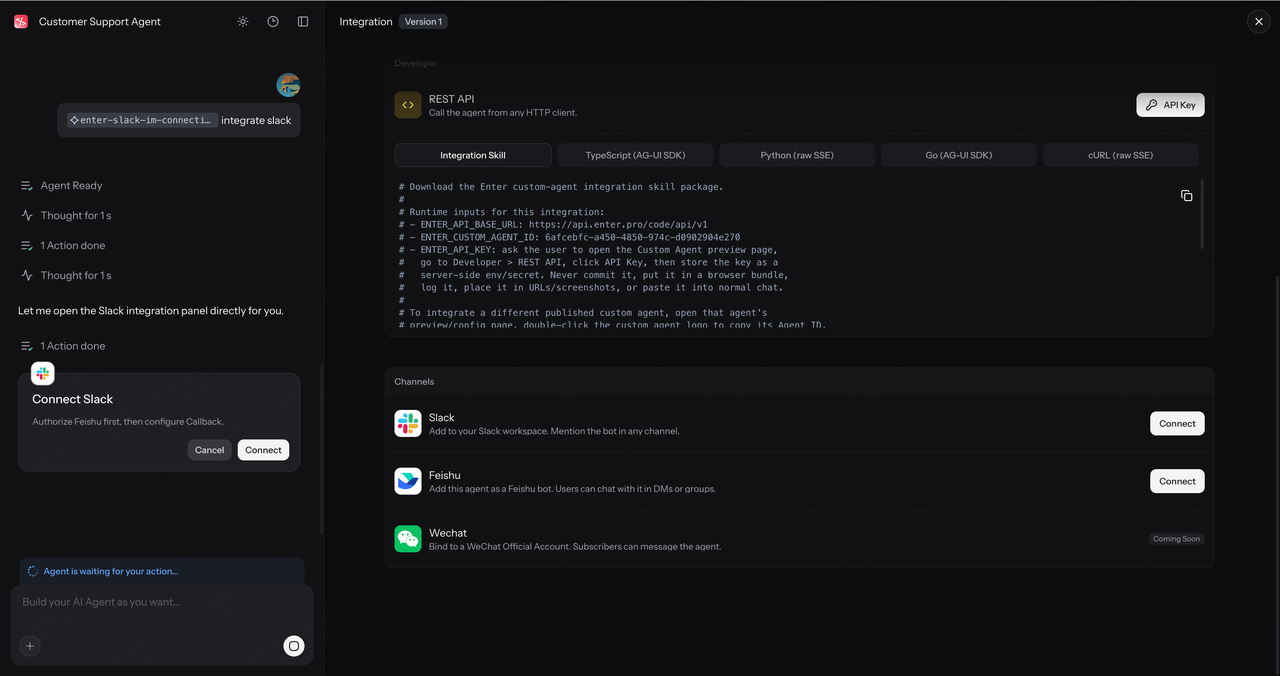
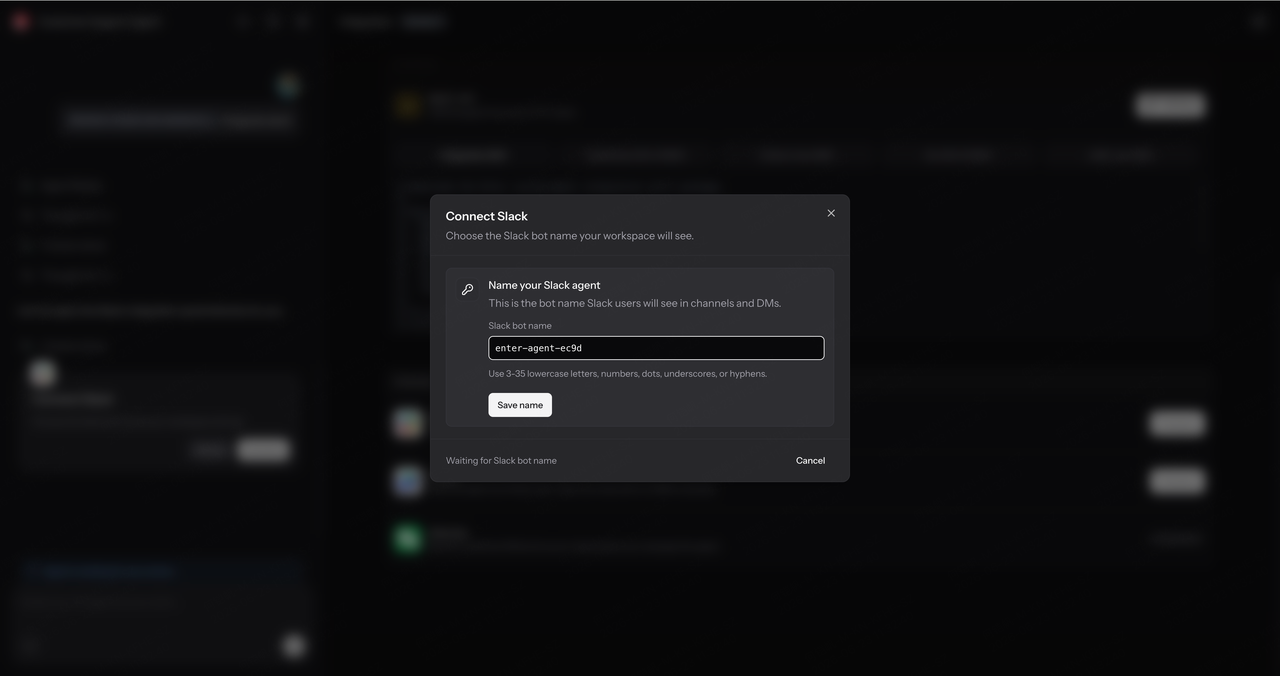
Luego haz clic en Abrir manifiesto de Slack. Esto abre el Portal de desarrolladores de Slack.
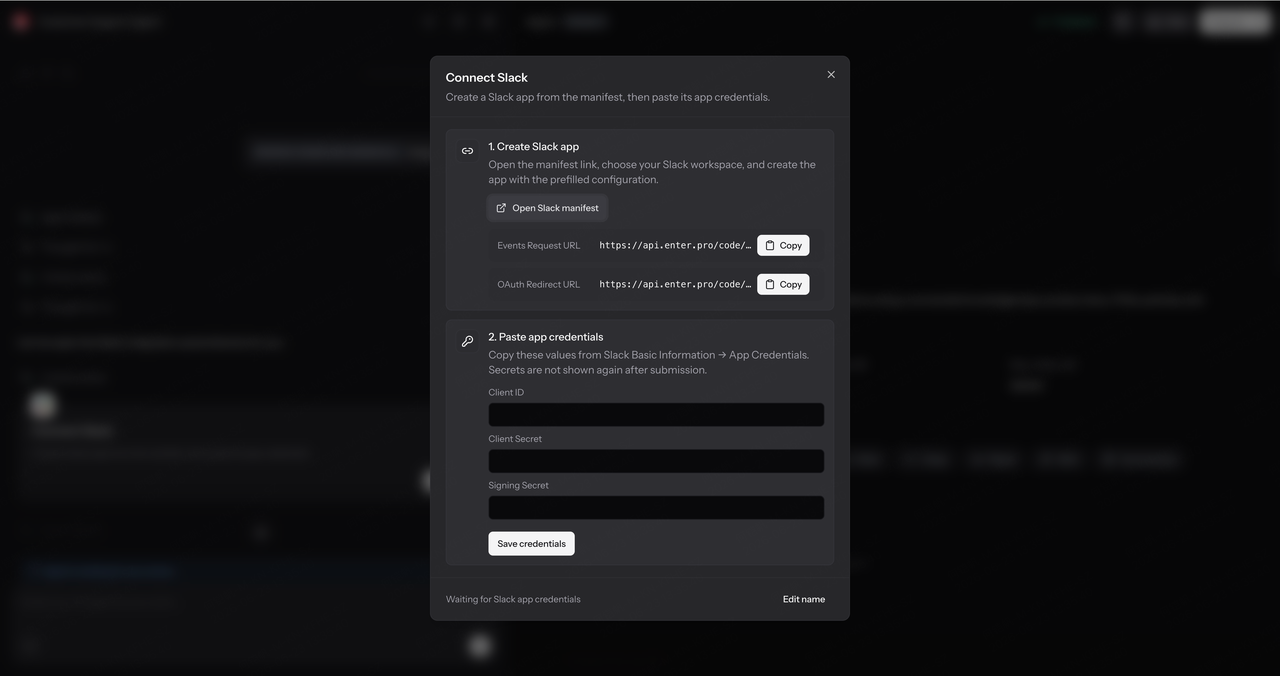
Elige tu espacio de trabajo y crea la aplicación. Luego copia el ID de cliente, el Secreto de cliente, y el Secreto de firma generados de vuelta en Enter.
Guarda las credenciales, haz clic en Instalar en Slack, y completa la autorización.
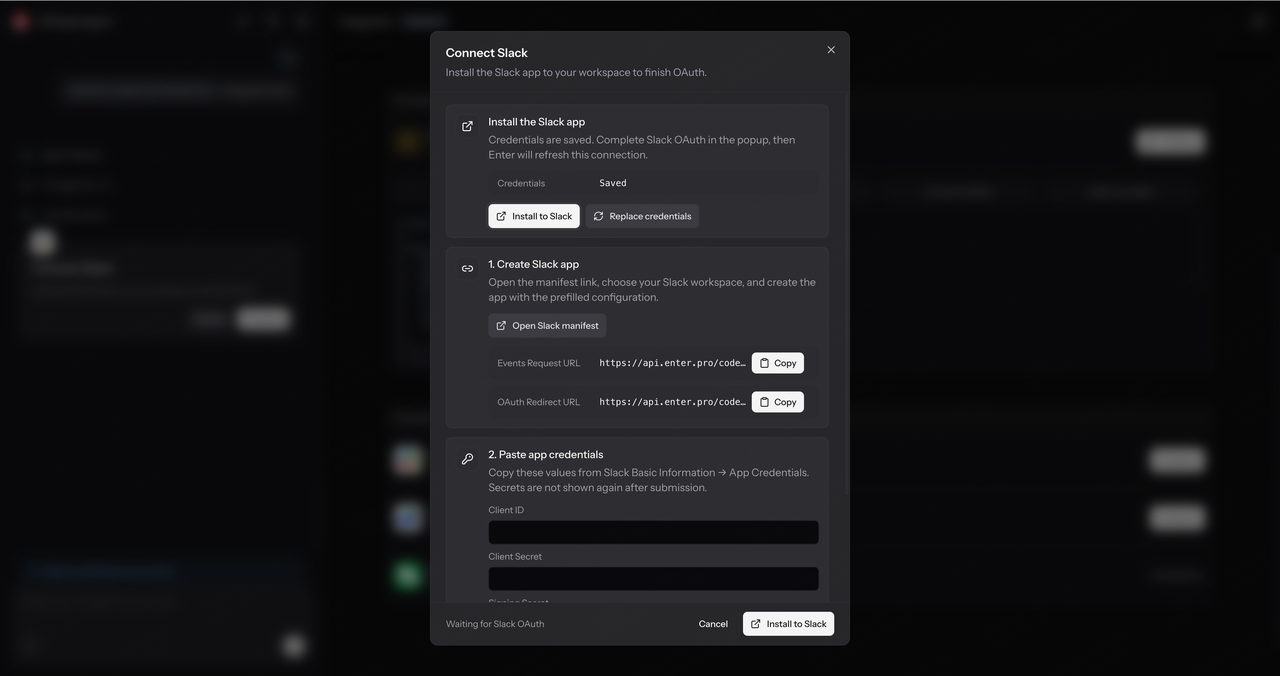
Una vez configurado, tu agente aparece en Slack Apps. Ahora puedes chatear con él directamente dentro de Slack.
Conecta tu agente a Feishu
También puedes conectar tu agente a Feishu.
Haz clic en Conectar debajo de Feishu. Envía el mensaje de configuración y abre la plataforma Feishu.
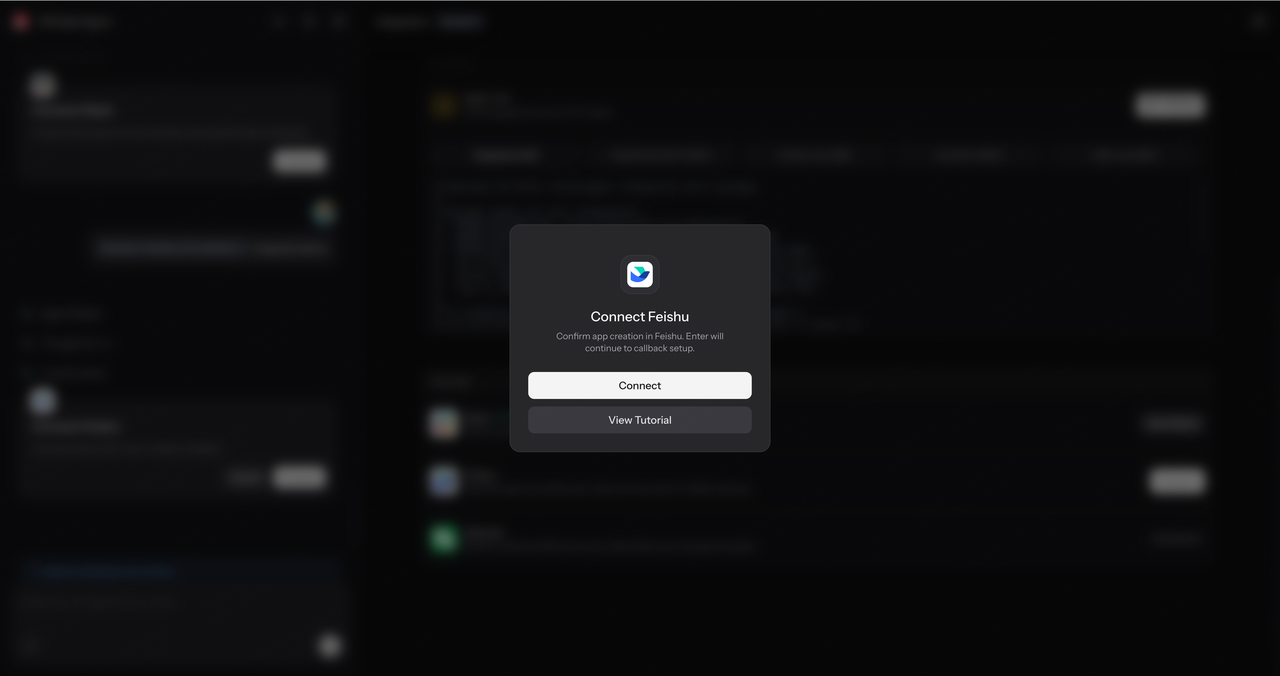
Crea tu agente en Feishu, luego regresa a Enter y sigue las instrucciones que se muestran en la página.
Primero, copia los detalles de configuración proporcionados por Enter y pégalos en los campos correspondientes en Feishu.
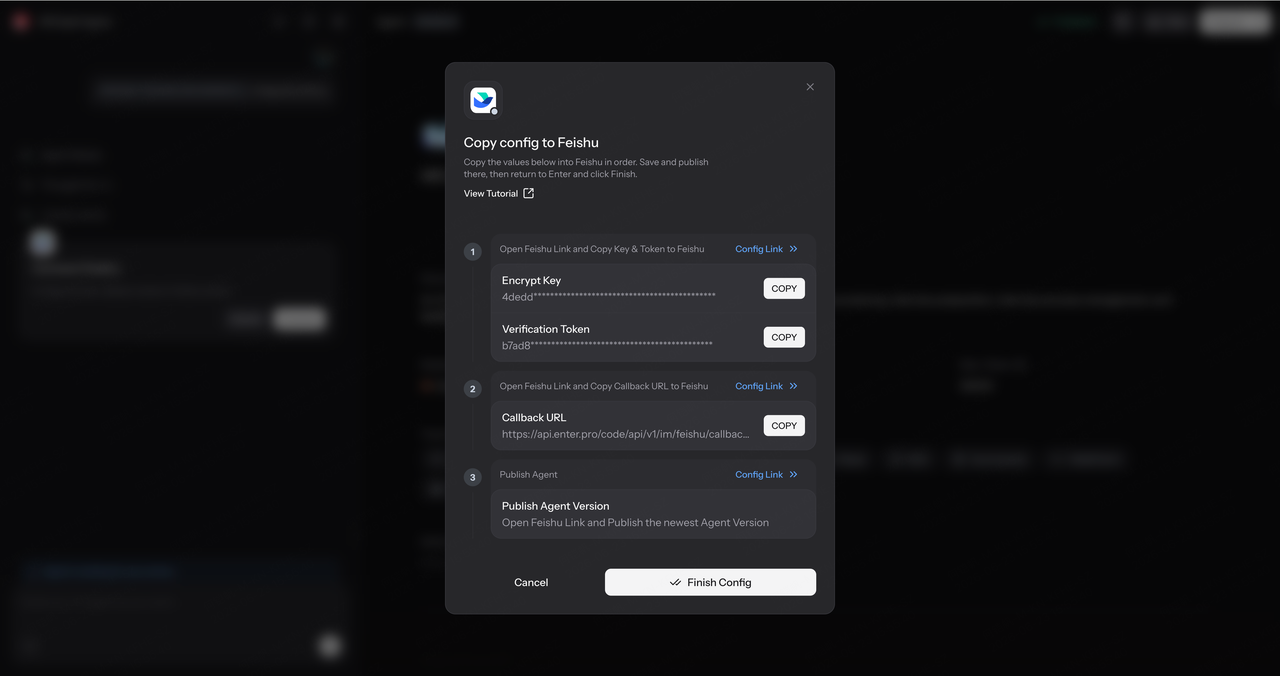
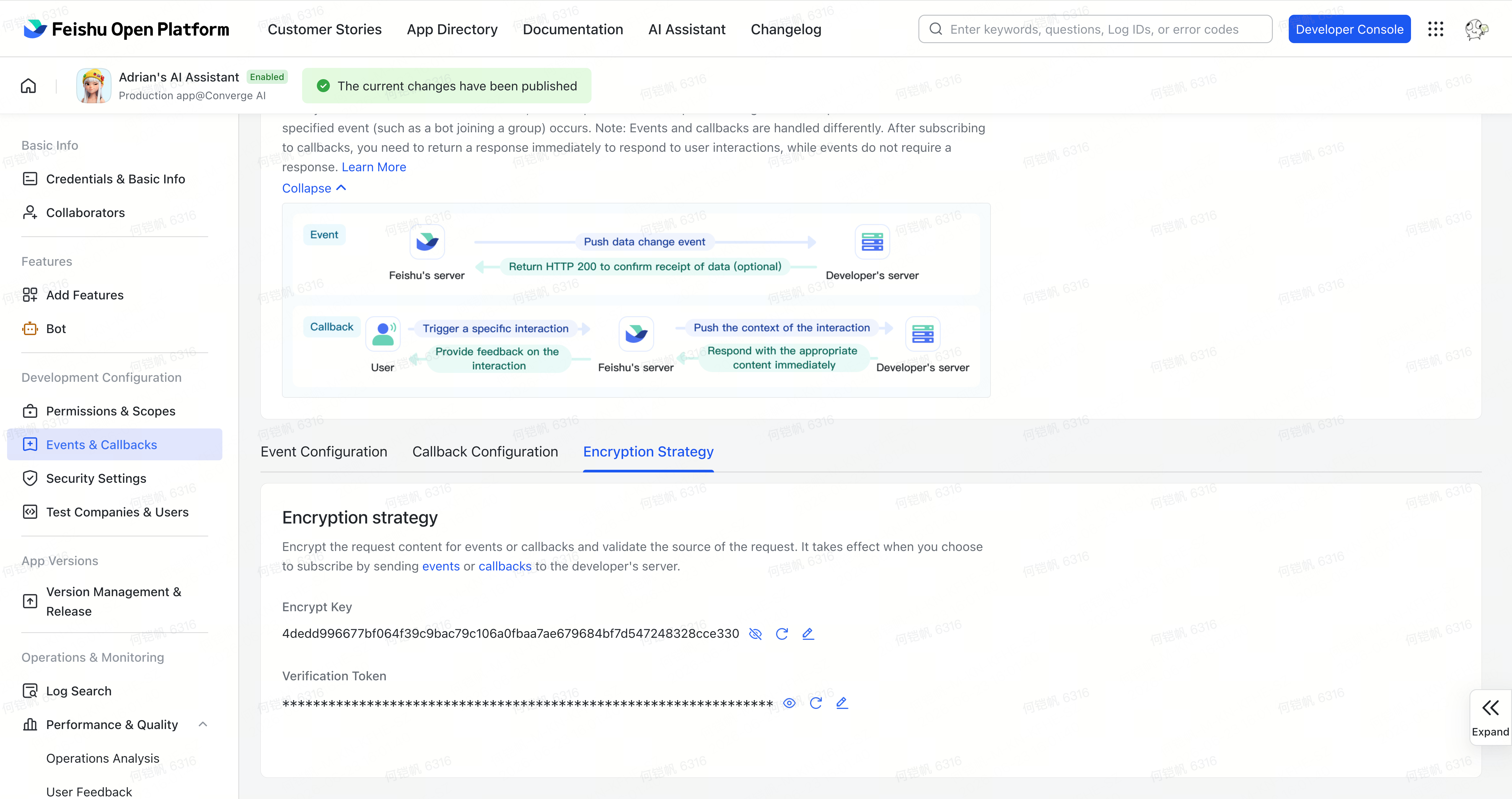
Luego copia la URL de callback y completa la configuración de callback en Feishu.
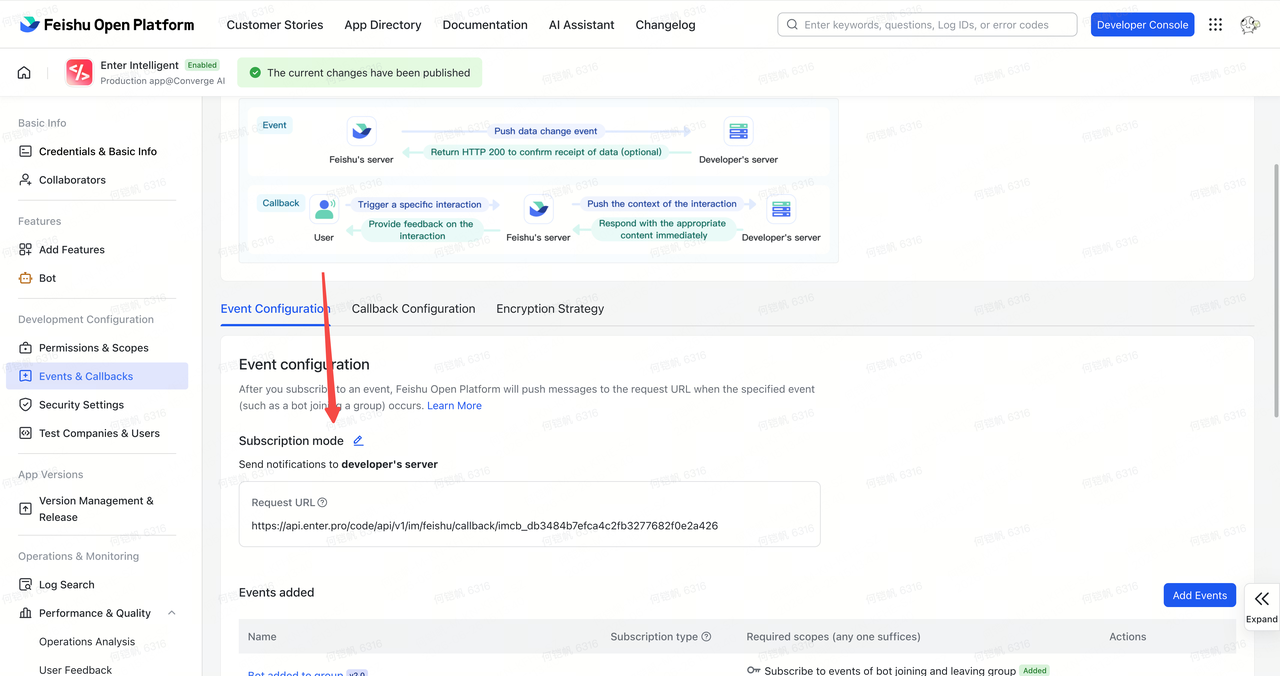
Finalmente, publica la versión del agente.
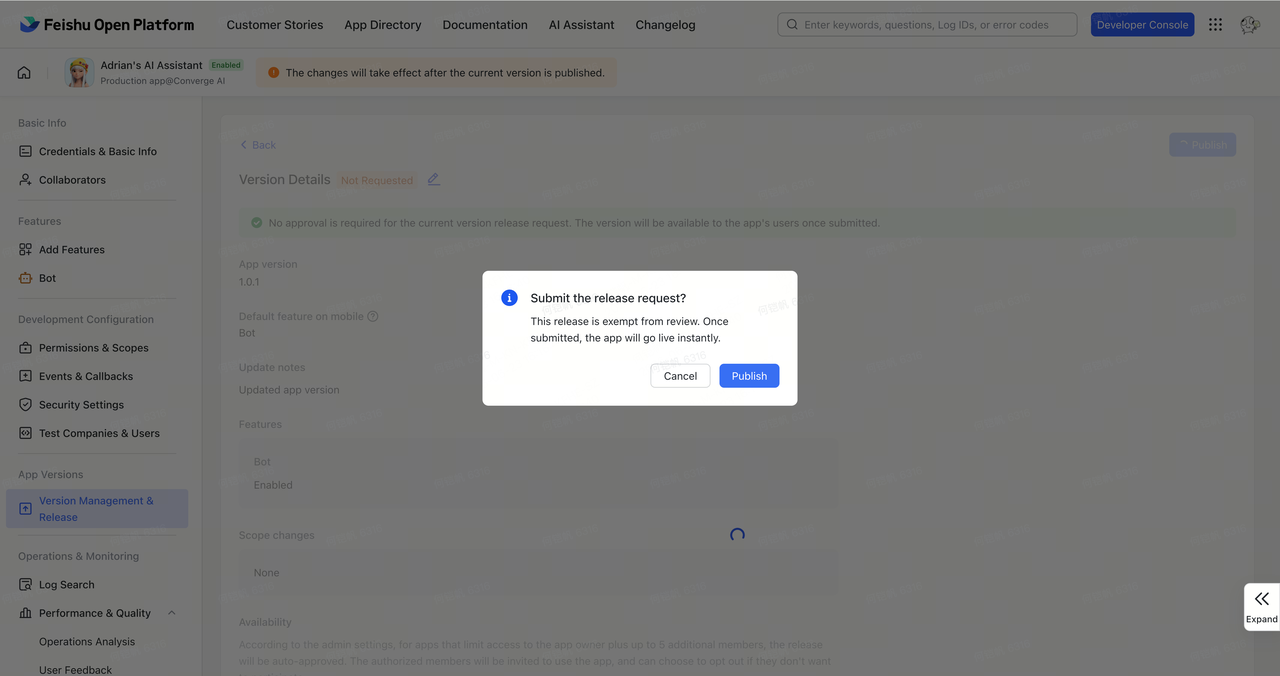
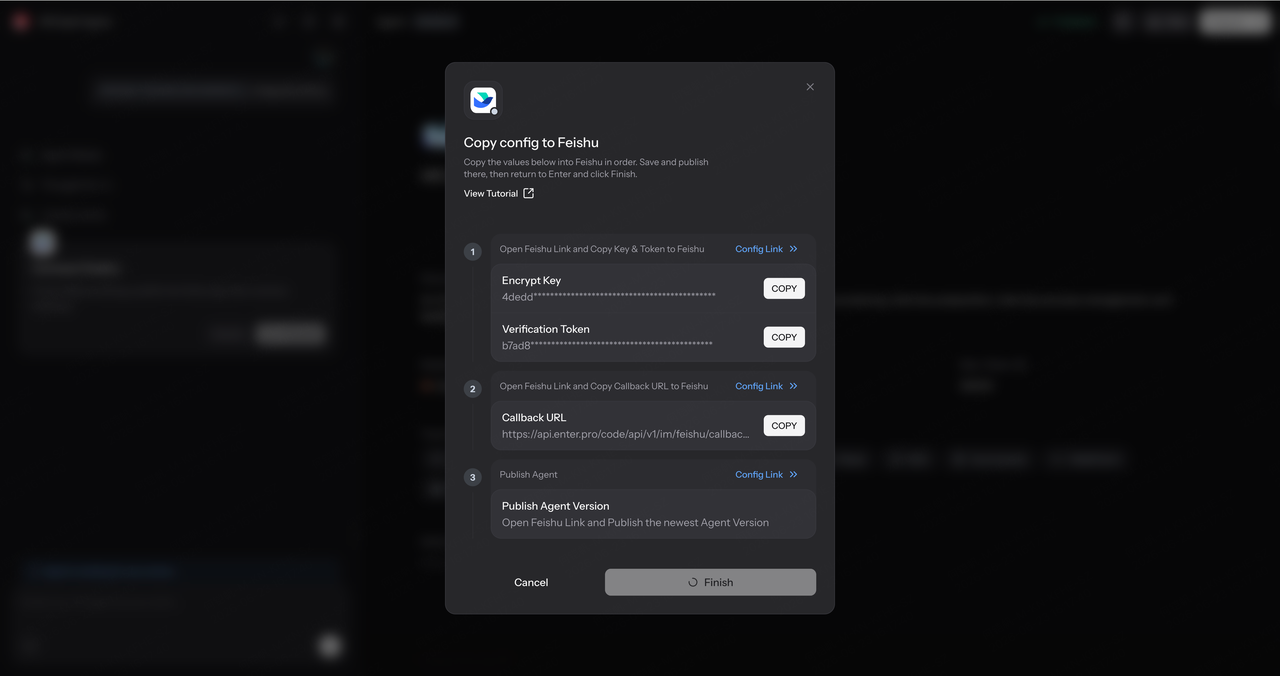
Cuando la página muestre Feishu conectado, la integración estará completa. Tu agente ahora está disponible dentro de Feishu como parte del flujo de trabajo de tu equipo.
Construye tu primer agente
Ese es el proceso completo para construir un agente con Enter.
Créalo a partir de una plantilla. Agrega Habilidades. Agrega Conocimiento. Prueba el resultado. Publícalo. Luego úsalo como una aplicación web independiente, conéctalo a un sitio web de Enter o llévalo a Slack y Feishu.
Desde la creación hasta la publicación y la integración, Agent Builder mantiene el flujo de trabajo simple y guiado.
Abre Enter y construye tu primer Agente.